Loom21 Документация
Следете и управлявайте вашия инвентар, фактури, клиенти, доставчици, плащания и още много.
Разгледайте документацията »
Докладвайте грешка
·
Поискайте функционалност
Съдържание
Начало
За да започнете да използвате приложението loom21, е необходимо да създадете акаунт. Препоръчителният ред за настройка е:
- Създайте акаунт и потвърдете имейла си.
- Конфигурирайте Общите настройки — задайте език, валута, ДДС и адрес.
- Конфигурирайте поне един платежен процесор (Stripe, BTCPay Server и др.), за да се появи при плащане.
- Добавете своите Продукти и услуги.
- Създайте първата си Продажба.
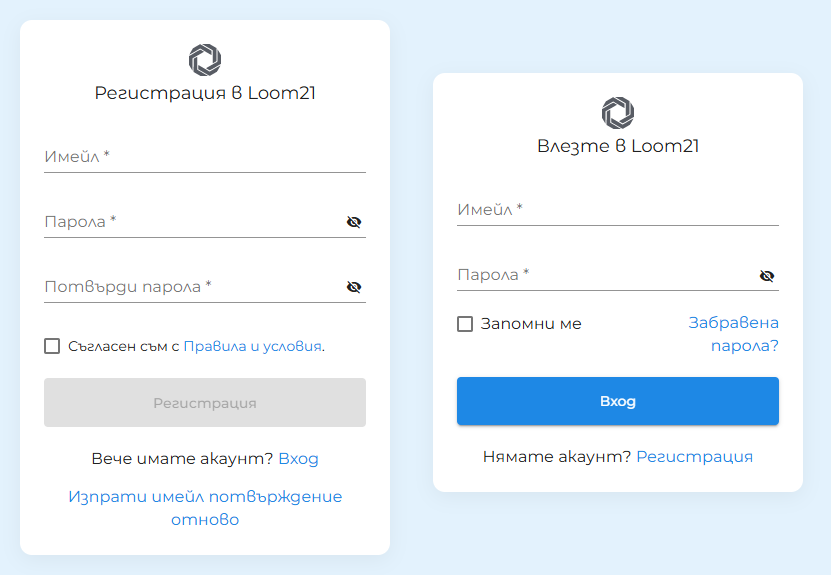
Създаване на акаунт
След като се регистрирате, ще получите имейл за потвърждение на акаунта си, след което можете да влезете в приложението.
Табло
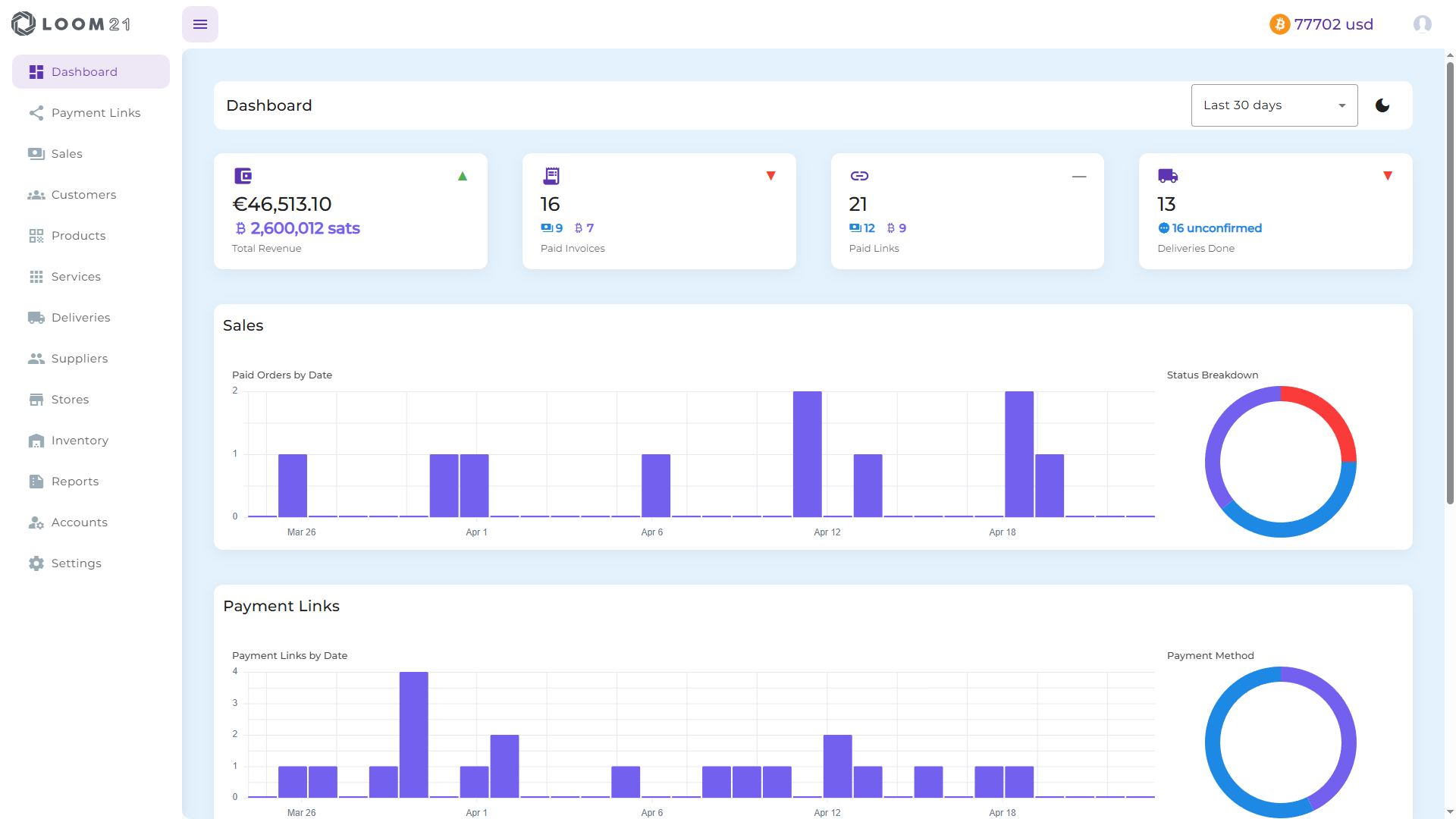
Таблото е първата страница, която виждате след влизане в системата. То ви дава бърз преглед на бизнес представянето ви за избрания период.
Основни функции:
- Избор на период — Изберете последните 30 дни или някой от предишните 6 календарни месеца, за да сравните представянето си.
- КПИ карти — В горната част ще намерите обобщаващи карти с:
- Общ приход във фиат валута (карта и банкови плащания)
- Общ приход в биткойн (в сатоши)
- Брой платени фактури, разбити по метод на плащане (биткойн срещу фиат)
- Завършени поръчки за доставка и такива, очакващи потвърждение
- Платени платежни връзки, разбити по метод на плащане
- Индикатори за тренд (стрелки нагоре/надолу), за да видите бързо дали числата ви се подобряват.
- Графика на продажбите — Стълбовидна графика, показваща дневния обем на продажбите за избрания период.
- Графика на платежните връзки — Стълбовидна графика, показваща дневната активност на платежните връзки.
- Графика на доставките — Стълбовидна графика, показваща дневната активност на поръчките за доставка.
- Хронологична лента — Хронологичен списък с последните събития от продажби, доставки и платежни връзки.
- Превключване светъл / тъмен режим — Превключете между светла и тъмна тема с иконата в горния десен ъгъл на лентата с инструменти. Предпочитанието ви се прилага незабавно в цялото приложение.
Платежни Връзки
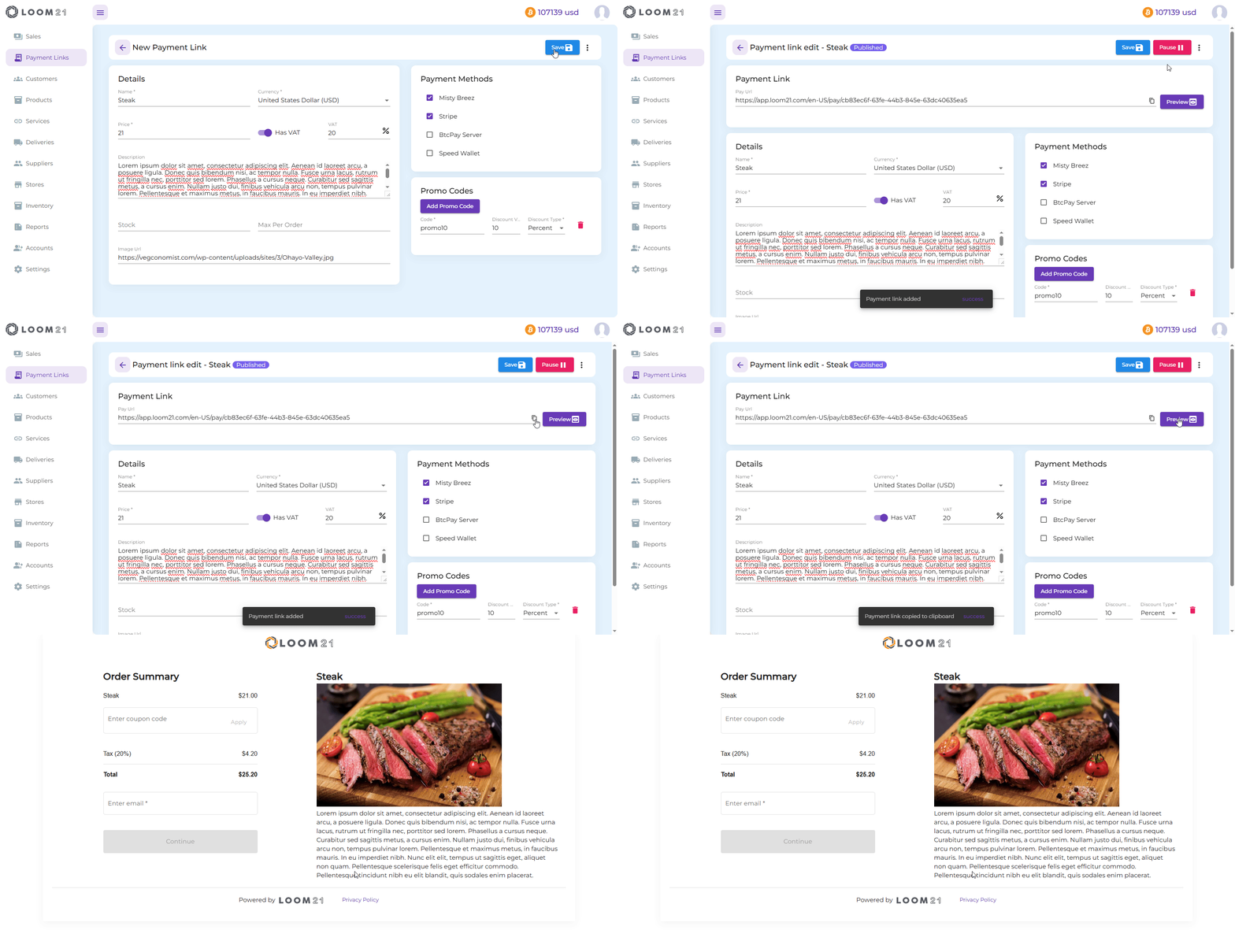
Платежната връзка е уникален URL адрес, който можете да споделите с клиенти, за да приемате плащания за продукт, услуга или дарение — без да е необходим вход от страна на купувача. След като я създадете, можете да копирате връзката, да я изпратите по имейл или съобщение, или да я вградите навсякъде.
Как да създадете платежна връзка:
- Отидете на Платежни връзки от страничното меню и натиснете Нова.
- Попълнете данните:
- Наименование — това, което купувачът ще вижда (напр. „Билет за уъркшоп").
- Валута — валутата за тази връзка.
- Сума — фиксирана цена, или активирайте Променлива сума, за да позволите на купувача сам да въведе сума в диапазон, определен от вас.
- ДДС — активирайте и задайте процент ДДС, ако е приложимо.
- Описание — незадължителни детайли, показвани на купувача.
- URL на изображение — добавете снимка на продукта, показвана на страницата за плащане.
- Кратък код — запомнящ се кратък идентификатор за връзката (незадължително).
- Дата на изтичане — автоматично деактивирайте връзката след определена дата.
- Брой в наличност — ограничете общия брой покупки чрез тази връзка.
- Макс. на поръчка — ограничете колко единици един купувач може да закупи наведнъж.
- Изберете методите на плащане (показват се само активирани процесори).
- Добавете промо кодове, ако искате да предложите отстъпки — всеки код има наименование, стойност на отстъпката и тип (процент или фиксирана сума).
- Натиснете Запази.
След запазване URL адресът на връзката се показва в горната част на страницата. Използвайте бутона Копирай, за да го копирате, или Преглед, за да го отворите така, както купувачът би го видял.
Пауза на връзка — натиснете превключвателя на статуса, за да поставите активна връзка на пауза (купувачите вече няма да могат да плащат) или да я публикувате отново. Ще бъдете помолени да потвърдите промяната.
Поддържани платежни процесори
| Процесор | Вид плащане |
|---|---|
| Stripe | Кредитна / Дебитна карта |
| BTCPay Server | Bitcoin Lightning и On-chain |
| Lightning портфейл (Glow) | Bitcoin Lightning и On-chain |
| Speed Wallet | Bitcoin Lightning и On-chain |
| LNBits | Bitcoin Lightning |
:bell: Предстои добавянето на още платежни процесори.
Продажби
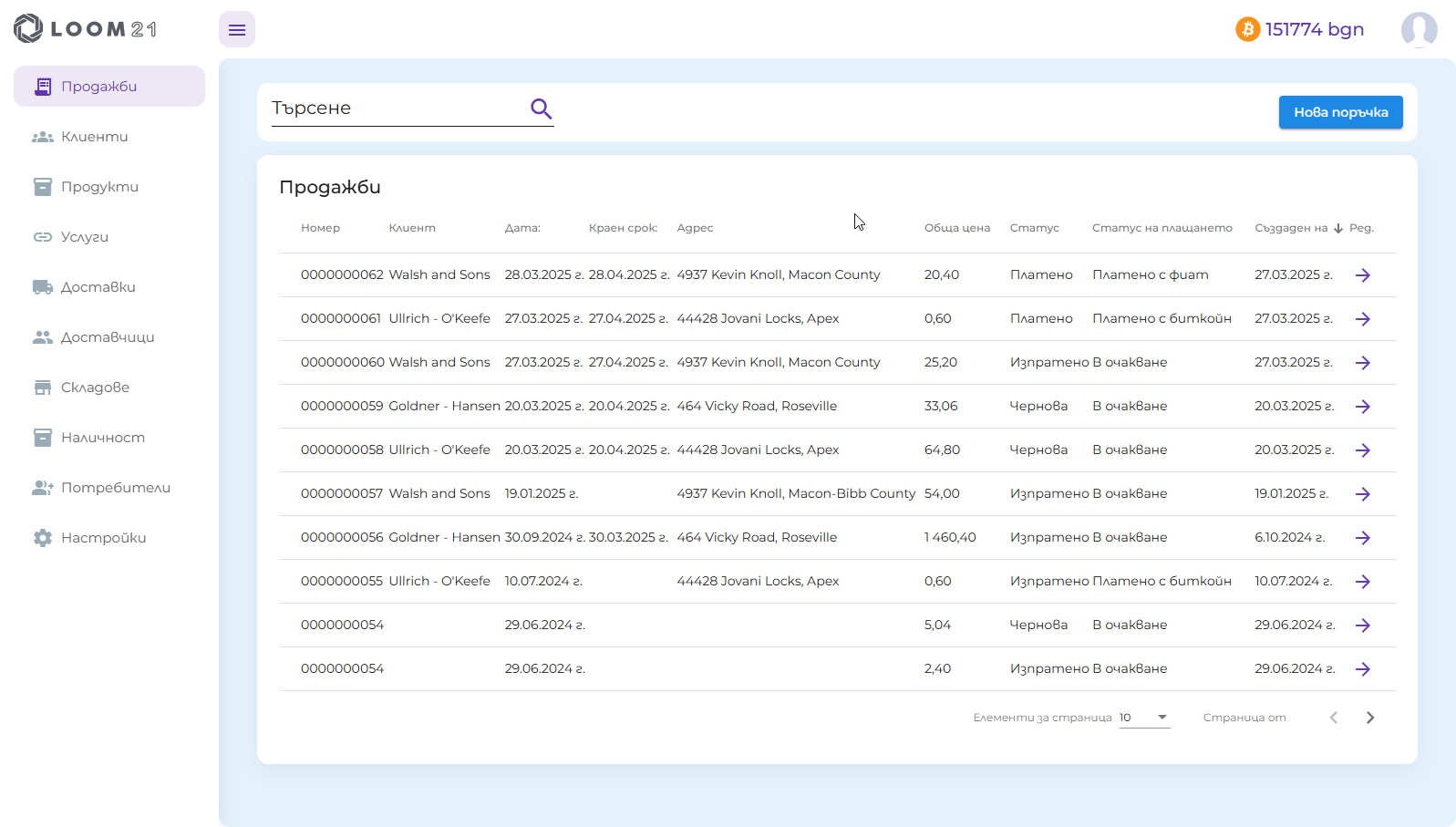
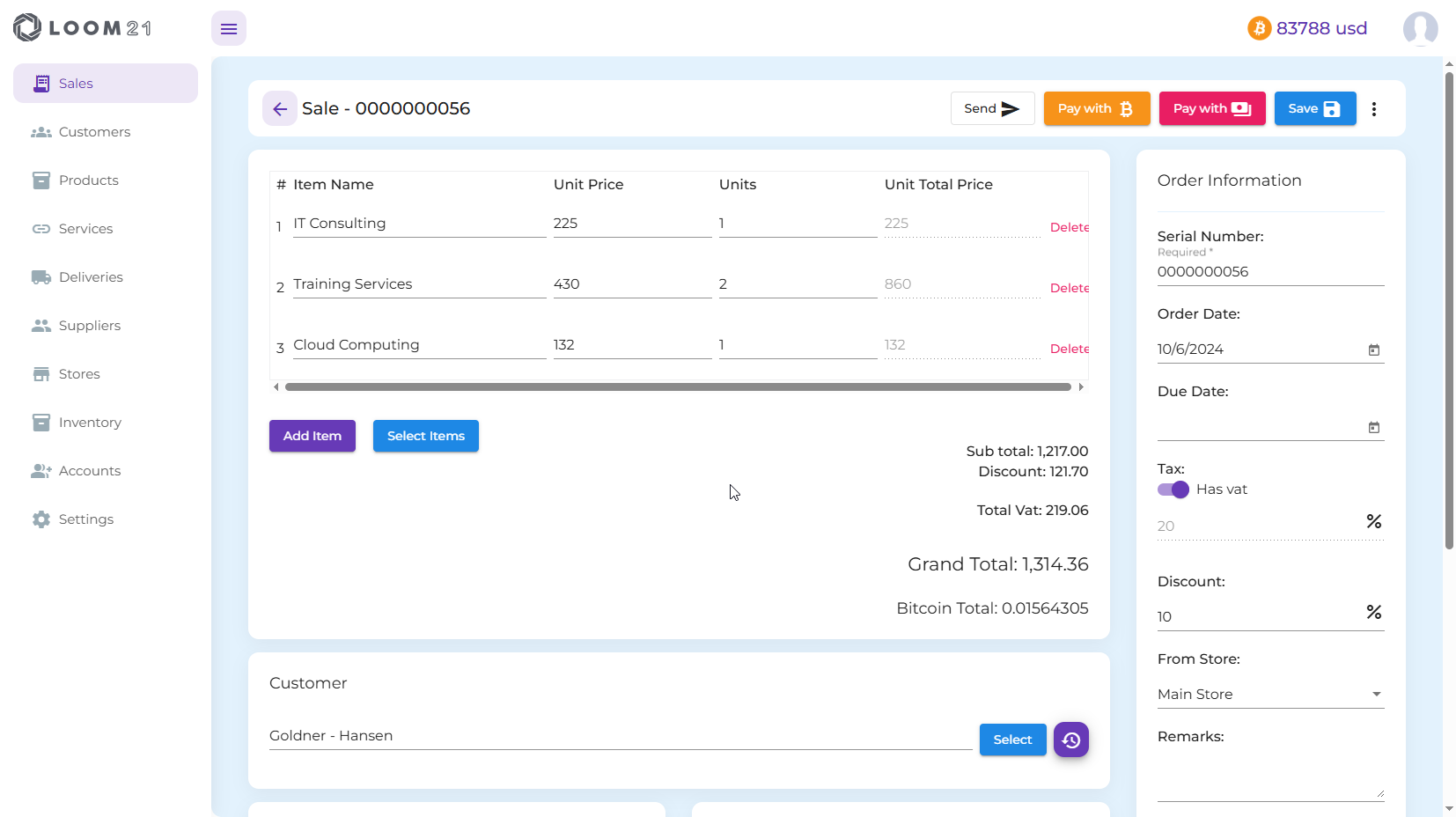
Страницата Продажби показва всички ваши поръчки за продажба. Можете да търсите по номер на поръчка или име на клиент. Създайте нова поръчка с бутона Нова поръчка или отворете съществуваща, като натиснете иконата с лилавата стрелка.
Добавяне/Редактиране на продажби
Полета на заглавката на поръчката (ляв панел):
- Пореден номер — генерира се автоматично, но е редактируем.
- PO номер — референтният номер на поръчката на клиента, ако е приложимо.
- Дата на поръчка / Дата на падеж — кога е направена поръчката и кога се очаква плащане.
- Статус — проследявайте поръчката в статуси: Чернова, Изпратена, Платена и др.
- Магазин — изберете от кой магазин се изпраща стоката (влияе на нивата на инвентара; не важи за услуги).
- ДДС — включете или изключете ДДС за поръчката; процентът се наследява от Общите настройки.
- Отстъпка % — приложете обща процентна отстъпка върху общата сума на поръчката.
- Бележка — вътрешна бележка или инструкции.
Добавяне на артикули:
- Пишете директно в полето за търсене на продукти, за да добавяте артикули един по един.
- Натиснете Избери артикули, за да търсите и отбелязвате множество продукти или услуги наведнъж.
- Натиснете История на поръчките (налично след избор на клиент), за да видите предишните покупки на клиента и да добавите отново артикули от минали поръчки с едно кликване.
Автоматично разрешаване на цена — когато изберете продукт и клиент, системата автоматично търси най-подходящата цена от вашите Ценови листи и клиентски ценови замествания. Полето за единична цена се актуализира незабавно; при необходимост можете да го редактирате ръчно.
Избор на клиент — търсете и изберете клиент, за да попълните автоматично адреса за доставка и фактуриране. При необходимост можете да промените адресните полета директно в поръчката.
Плащания
Лентата с инструменти на запазена поръчка ви дава бърз достъп до всички действия за плащане и документи:
Плати — падащ бутон, показващ всеки активиран платежен процесор. Изберете един, за да отворите диалога за плащане:
- Stripe — клиентът въвежда данните на картата директно в защитен диалог.
- Биткойн процесори (BTCPay Server, Lightning портфейл (Glow), Speed Wallet, LNBits) — показват се QR код и Lightning/on-chain адрес за плащане. Биткойн плащанията се потвърждават в реално време — статусът на поръчката се актуализира автоматично в момента, в който транзакцията е уредена, без да е необходимо опресняване на страницата.
Изпрати — запазва поръчката и отваря диалог с URL за плащане и URL за печат, които можете да копирате и споделите с клиента.
Изтегли — падащо меню за генериране и изтегляне на PDF документи:
- Оферта — налична преди плащане.
- Фактура — налична след маркиране на поръчката като платена.
- Касова бележка — налична след маркиране на поръчката като платена.
- Списък за вземане — наличен по всяко време.
Маркирай като платена — ръчно маркирайте поръчката като платена (за плащания в брой или друг офлайн метод).
Експортирай JSON — изтеглете пълните данни на поръчката като JSON файл.
Копирай поръчка — създава нова чернова поръчка, предварително попълнена със същия клиент, артикули, методи на плащане, адреси, настройки за ДДС, отстъпка, валута и бележки от текущата поръчка. Копието получава следващия наличен номер и се отваря незабавно, за да можете да го прегледате и коригирате преди запазване.
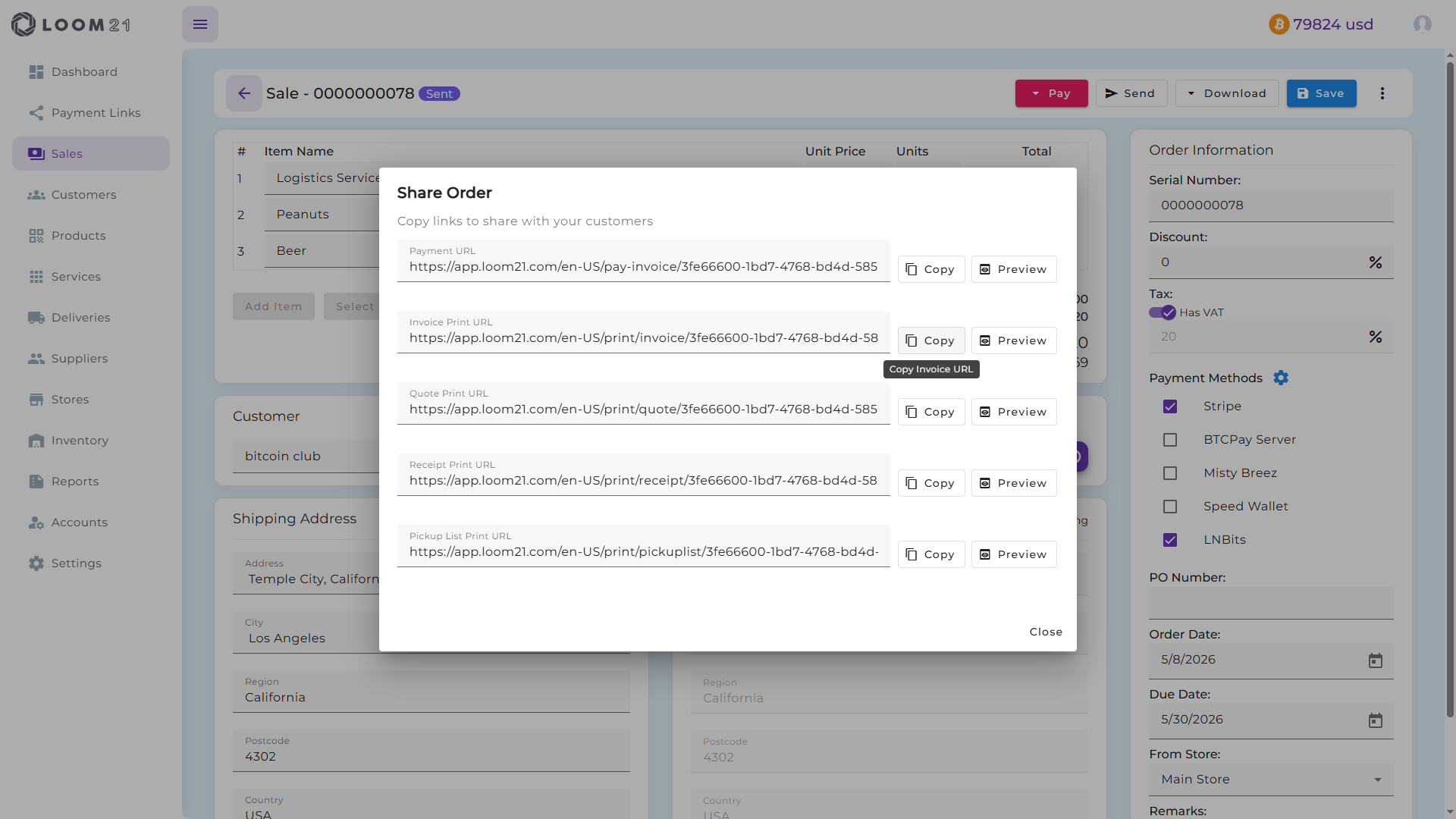
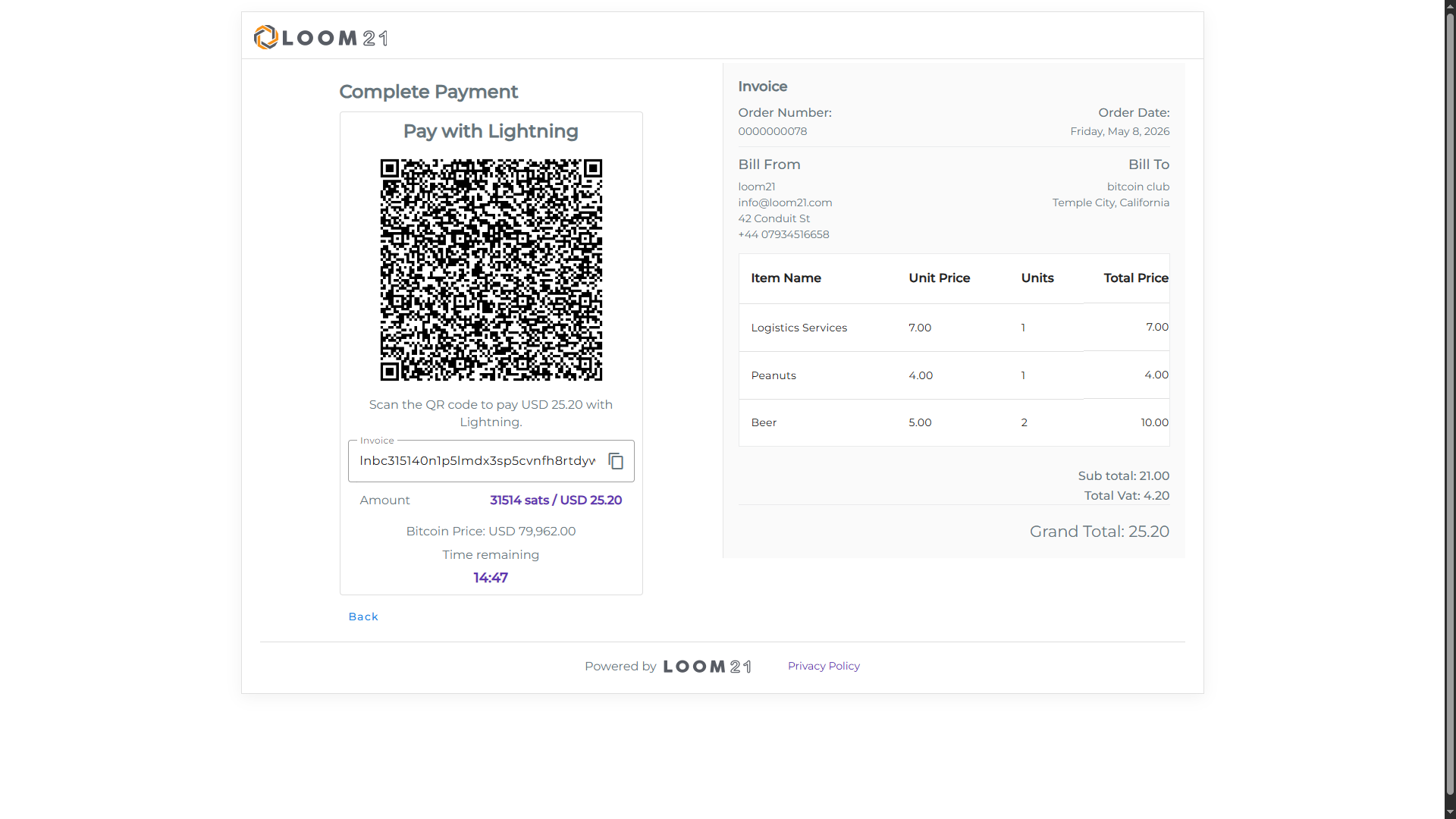
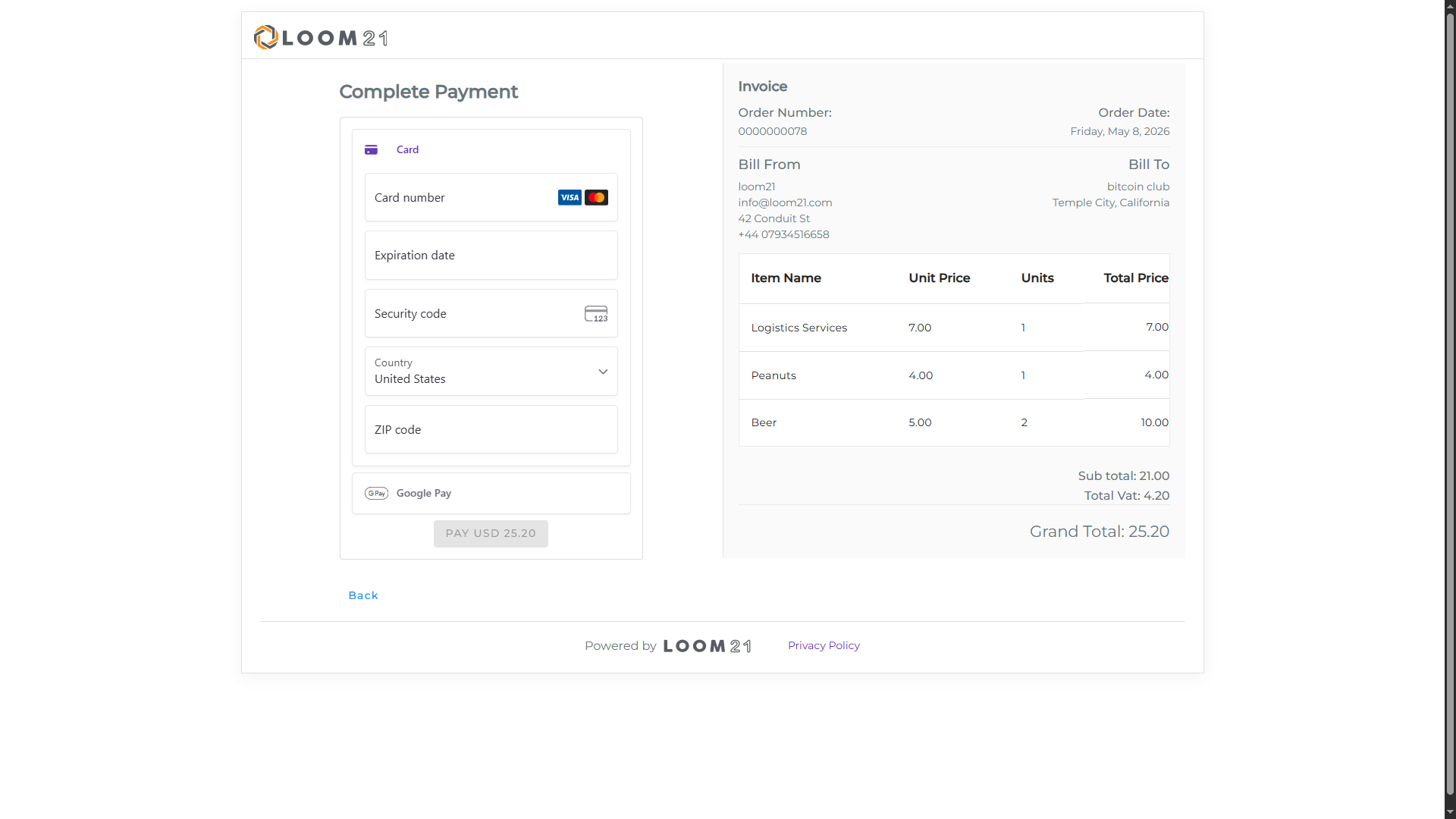
:bell: Всички функции в приложението са защитени с автентикация, с изключение на връзките, генерирани чрез бутона Изпрати.
Отчети
Разделът Отчети ви дава подробна информация за вашата дейност по продажби и доставки. Отидете на Отчети от страничното меню, за да изберете вид отчет.
Отчет за продажби
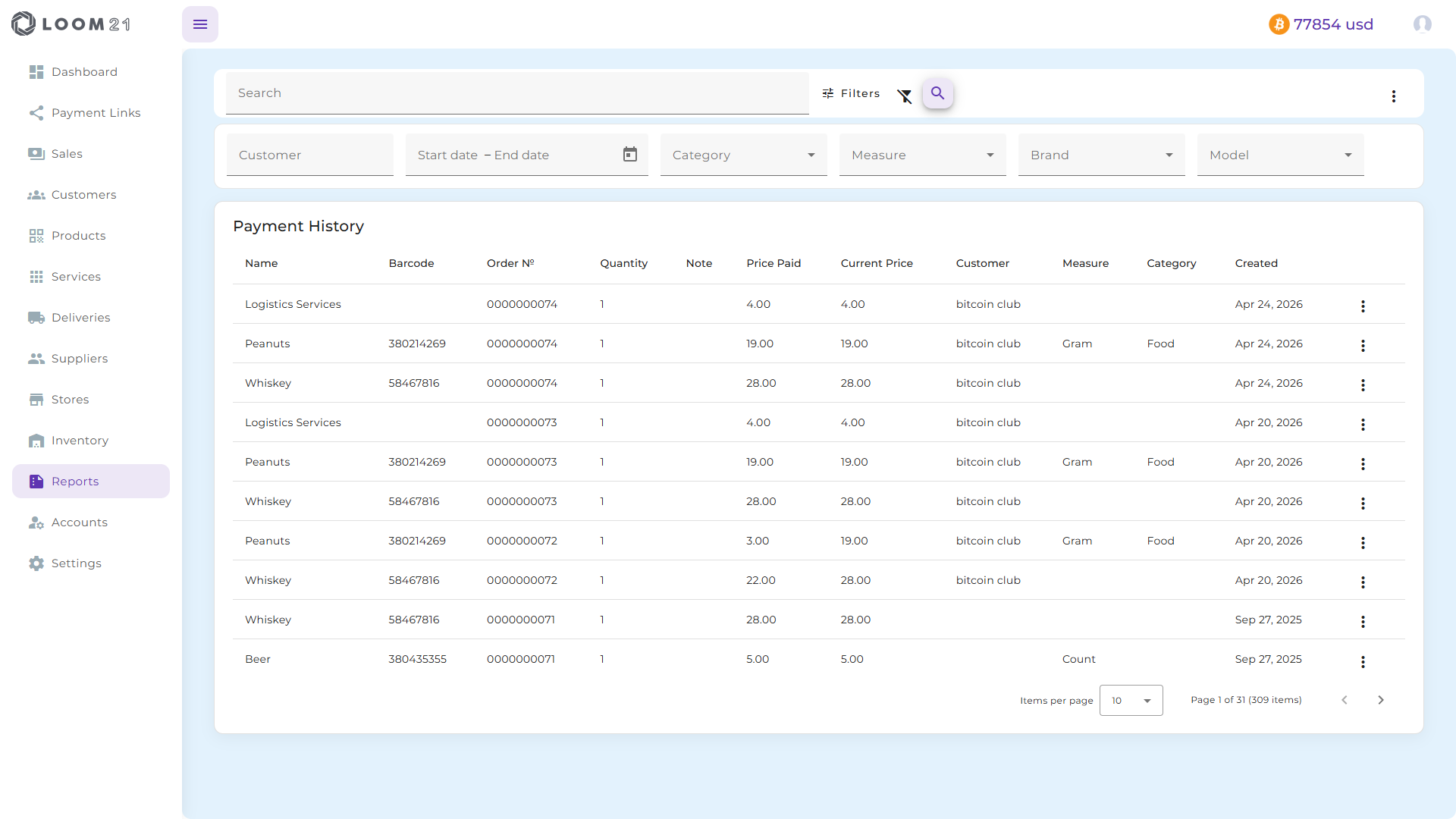
Отчетът за продажби показва пълен, търсим и филтрируем списък на всеки продукт или услуга, които са продадени — по един ред за всеки артикул от всички поръчки.
Как да използвате:
- Отидете на Отчети → Отчет за продажби.
- Използвайте лентата за търсене в горната част, за да намерите артикули по наименование на продукт или пореден номер.
- Натиснете Филтри, за да разгънете панела с филтри и да стесните резултатите по:
- Период — изберете начална и крайна дата.
- Категория — филтрирайте по категория на продукта.
- Мярка — филтрирайте по мерна единица.
- Марка / Модел — филтрирайте по марка, а след това по конкретен модел в рамките на тази марка.
- Клиент — въведете името на клиент, за да търсите и филтрирате по конкретен купувач.
- Натиснете бутона Търси (лупа), за да приложите филтрите.
- Натиснете Изчисти, за да нулирате всички филтри.
- Използвайте менюто Експорт, за да изтеглите отчета:
- Експорт CSV — изтегля файл, съвместим с електронни таблици, който можете да отворите в Excel или Google Sheets.
- Експорт JSON — изтегля структуриран файл с данни за техническа употреба.
- Резултатите могат да се сортират, като натиснете заглавието на всяка колона. Използвайте контролите за странициране в долната част за навигация при много резултати.
- Натиснете иконата стрелка на всеки ред, за да отидете директно към оригиналната поръчка за продажба.
Показани колони: наименование на продукт, баркод, пореден номер, количество, бележка, единична цена, обща цена, наименование на клиент, мярка, категория и дата.
Отчет за доставки
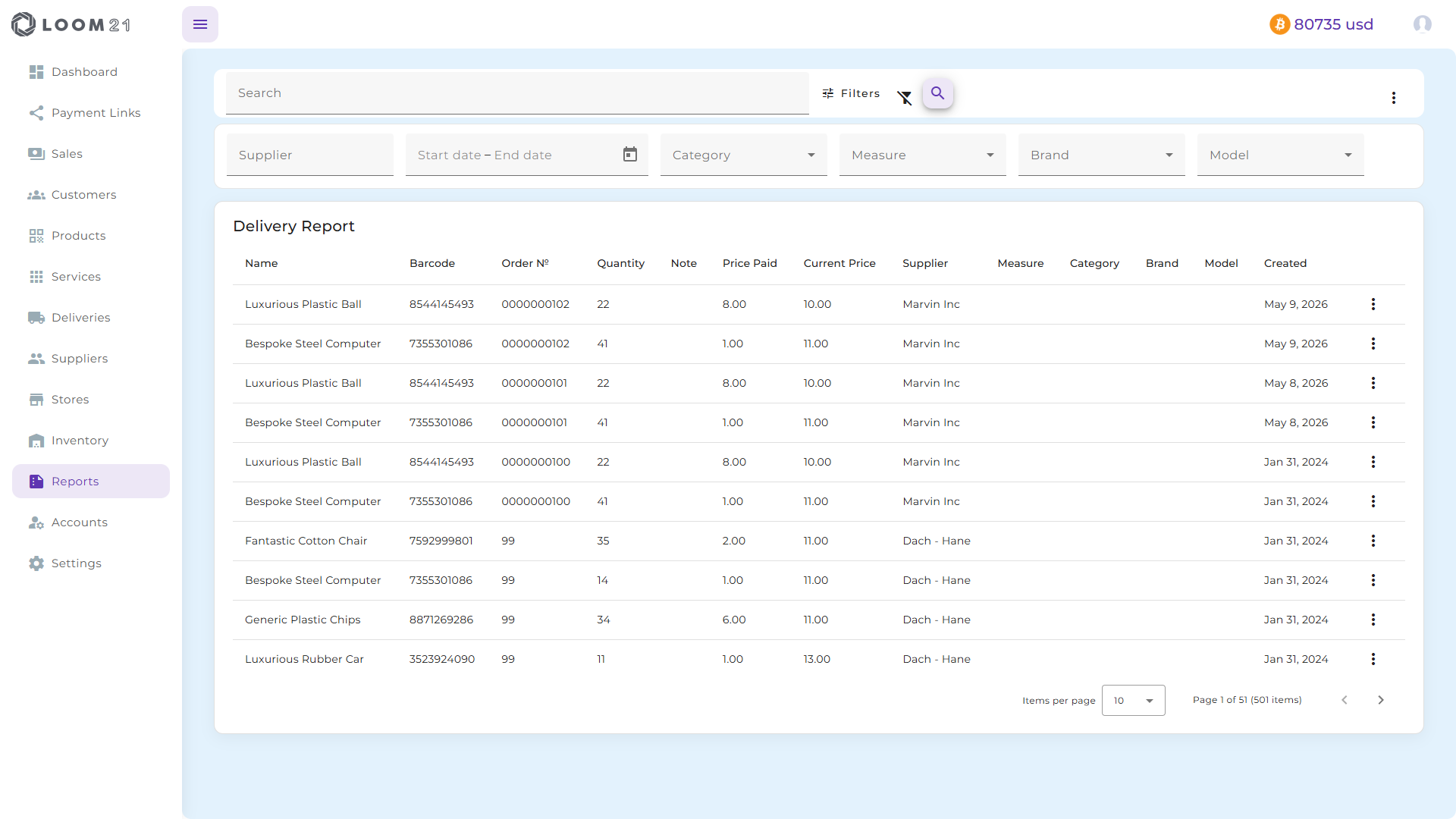
Отчетът за доставки предоставя същия подробен, филтрируем изглед за поръчките за доставка — показва всеки получен продукт заедно с информация за доставчика и датата.
Използвайте го по същия начин като Отчета за продажби: прилагайте филтри, търсете, сортирайте и експортирайте при необходимост.
Настройки
Тук конфигурирате предпочитанията на организацията си и платежните процесори. Платежните процесори трябва да бъдат настроени в този раздел, преди да станат достъпни като опции при плащане или в платежни връзки.
Общи настройки
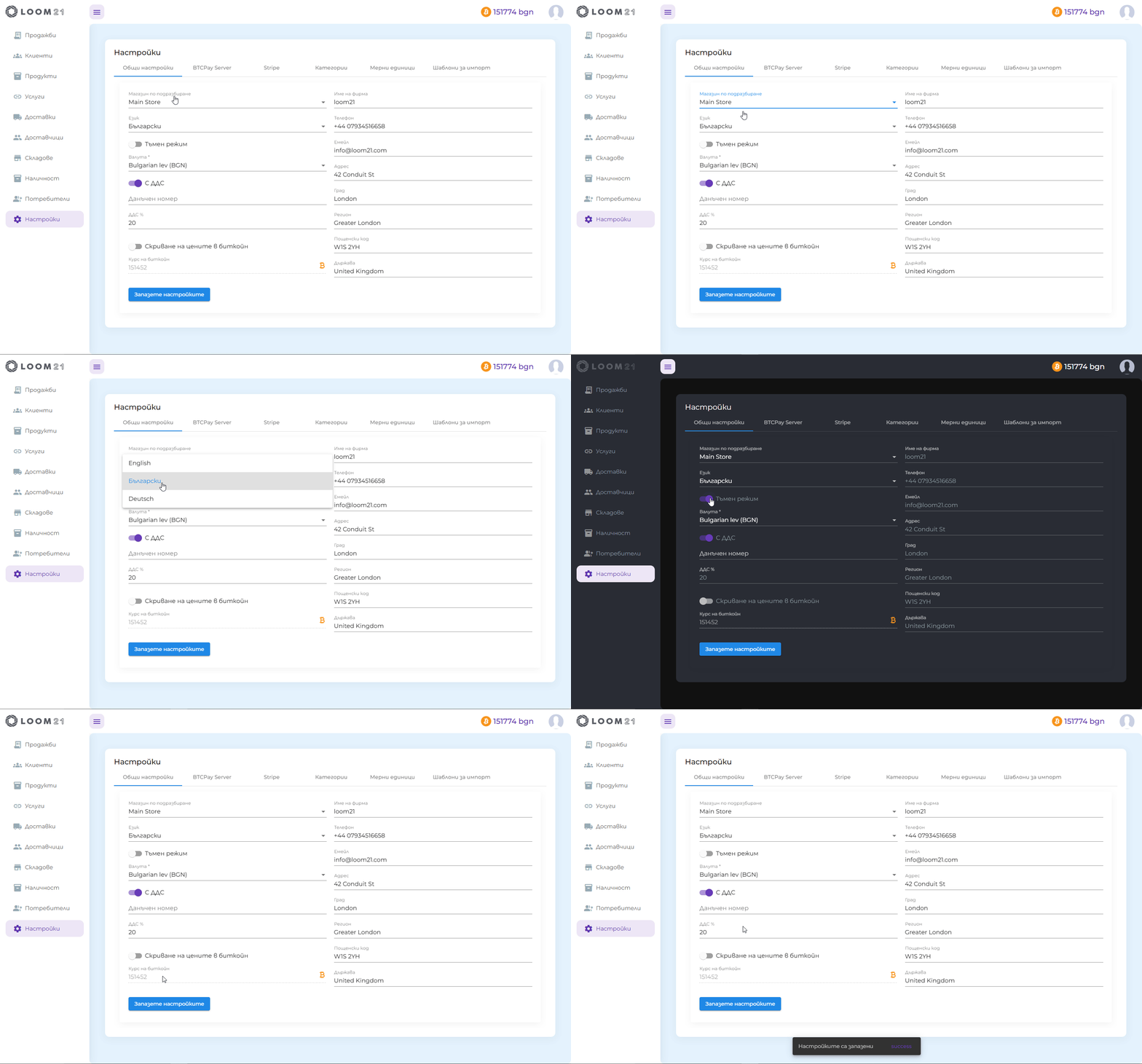
Тук конфигурирате основните идентификационни данни и предпочитания на организацията си. Тези настройки засягат цялото приложение.
Данни на фирмата:
- Фирмено наименование, имейл, телефон — появяват се на разпечатаните фактури и документи.
- Адрес за фактуриране — адресът на организацията ви, също отпечатван на документи.
Локализация:
- Език — променя езика на приложението. Страницата се презарежда автоматично при запазване на промяна на езика.
- Валута — основната оперативна валута. Влияе на цените, общите суми и отчетите в приложението.
- Магазин по подразбиране — магазинът, предварително избран при създаване на нови продажби и доставки.
Настройки за ДДС:
- Активирай ДДС — включва ДДС глобално. Можете да го превключвате и за отделни поръчки.
- ДДС номер — данъчният регистрационен номер на организацията ви, отпечатван на фактурите.
- Процент ДДС — ставката по подразбиране, прилагана към нови поръчки.
Контрол на инвентара:
- Забрани отрицателно количество — когато е активирано, системата няма да позволява продажба, която би намалила наличността на продукт под нула.
Настройки за биткойн:
- Скрий биткойн цените — премахва всички показвания на биткойн цени и опции за плащане в приложението.
- Замести биткойн курса — позволява ви да въведете фиксиран обменен курс вместо да използвате пазарния курс в реално време.
- Използвай само биткойн — скрива фиат сумите и показва само биткойн суми.
Тема:
- Тъмен режим — превключване между светла и тъмна тема. Може да се превключва бързо и от Таблото.
Абонамент
Показва текущия ви план в loom21 — име, период на таксуване и дата на подновяване/изтичане, както и същото резюме на функциите, показано при избор на план (потребители, поръчки, обекти, права на достъп, достъп до API).
Натиснете Промяна на абонамента, за да отворите избора на планове и да превключите, или Изберете план, ако все още нямате активен абонамент.
Stripe
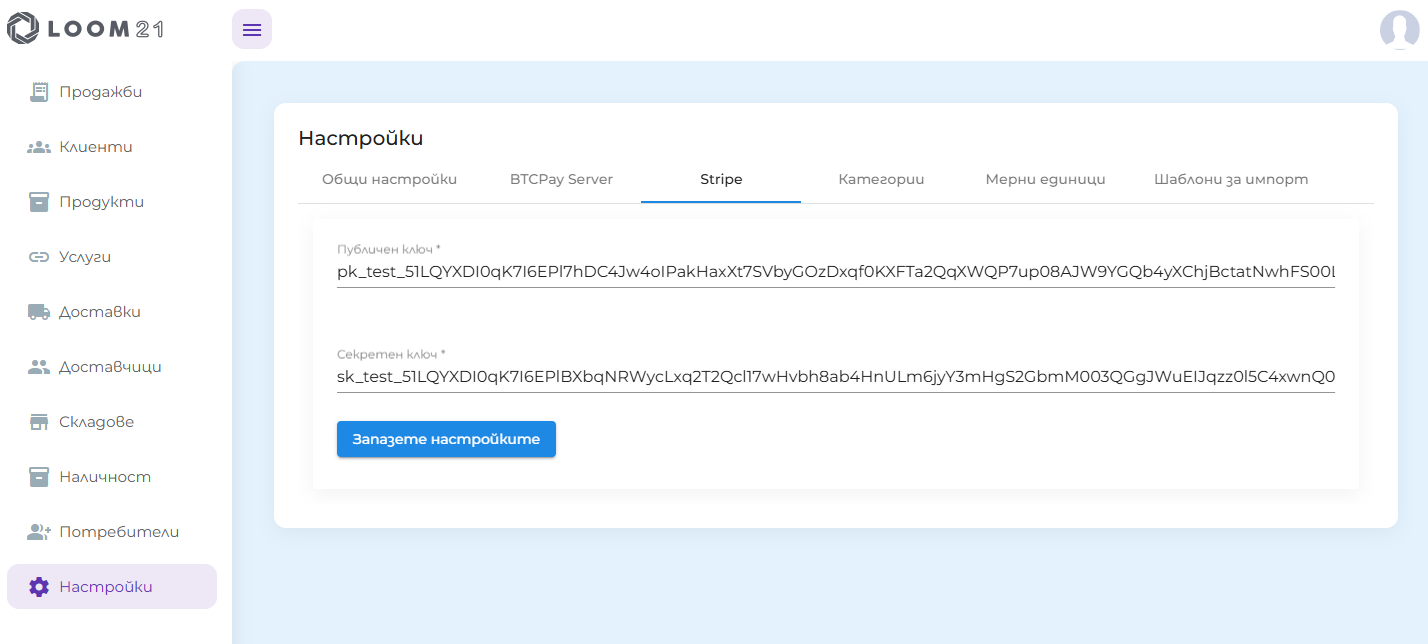
- За да приемате фиат плащания чрез Stripe, конфигурирайте своите Stripe Publishable и Secret ключове.
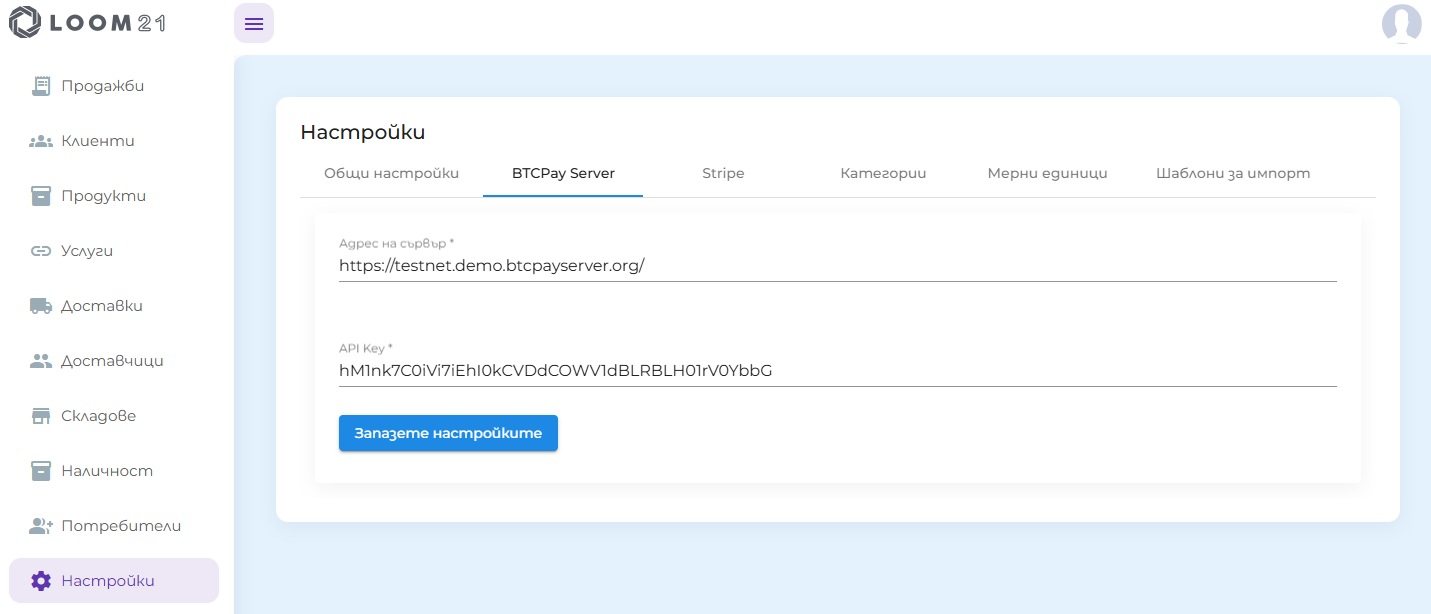
BTCPay Сървър
- Самостоятелно хостван биткойн платежен процесор с поддръжка на Lightning и on-chain плащания.
- Конфигурирайте URL адреса на вашия BTCPay Server и API ключ, за да го активирате.
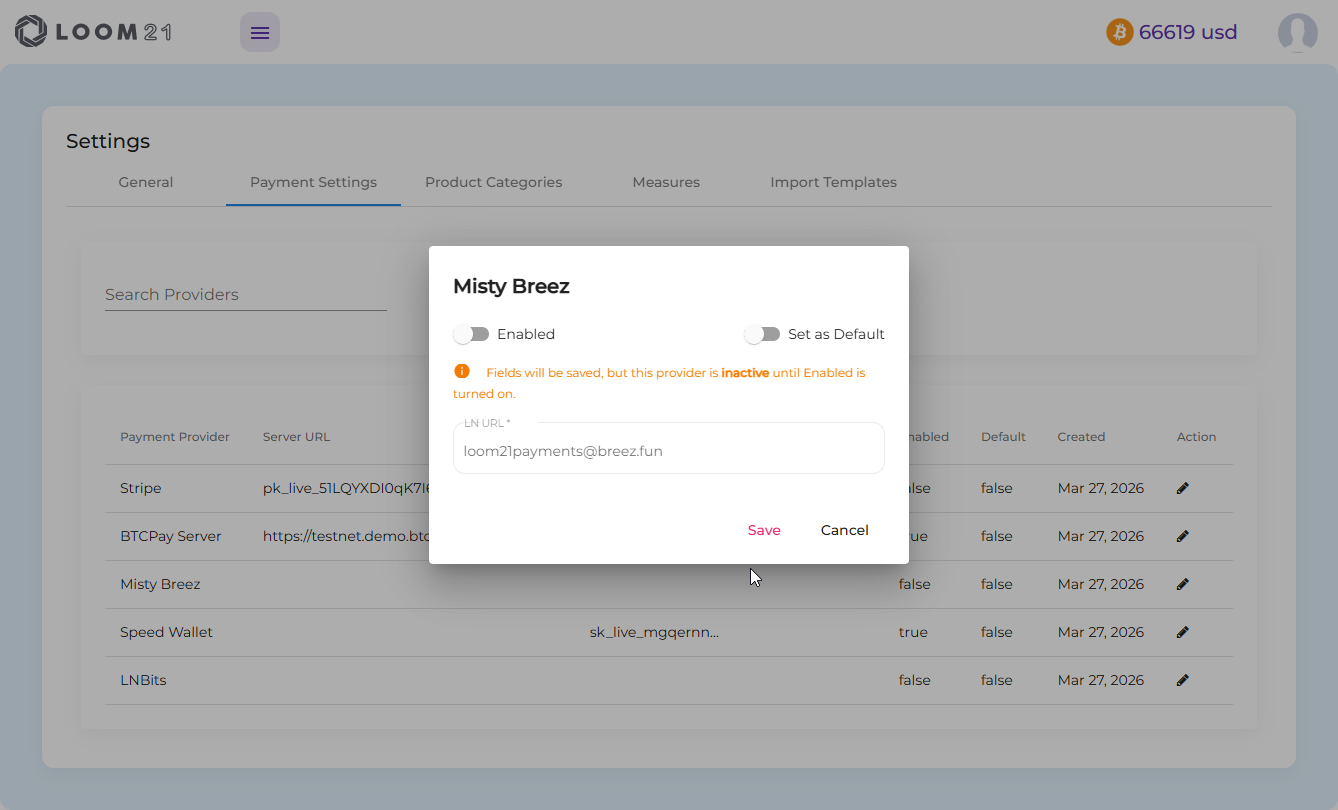
Lightning портфейл (Glow)
- Некастодиален биткойн портфейл с поддръжка на Lightning и on-chain плащания.
- Въведете вашия Glow (или друг LNURL-съвместим) lightning адрес, за да го активирате.
- Използвайте бутона Тествай връзката, за да проверите дали този портфейл поддържа потвърждение на плащането в реално време, преди да го активирате.
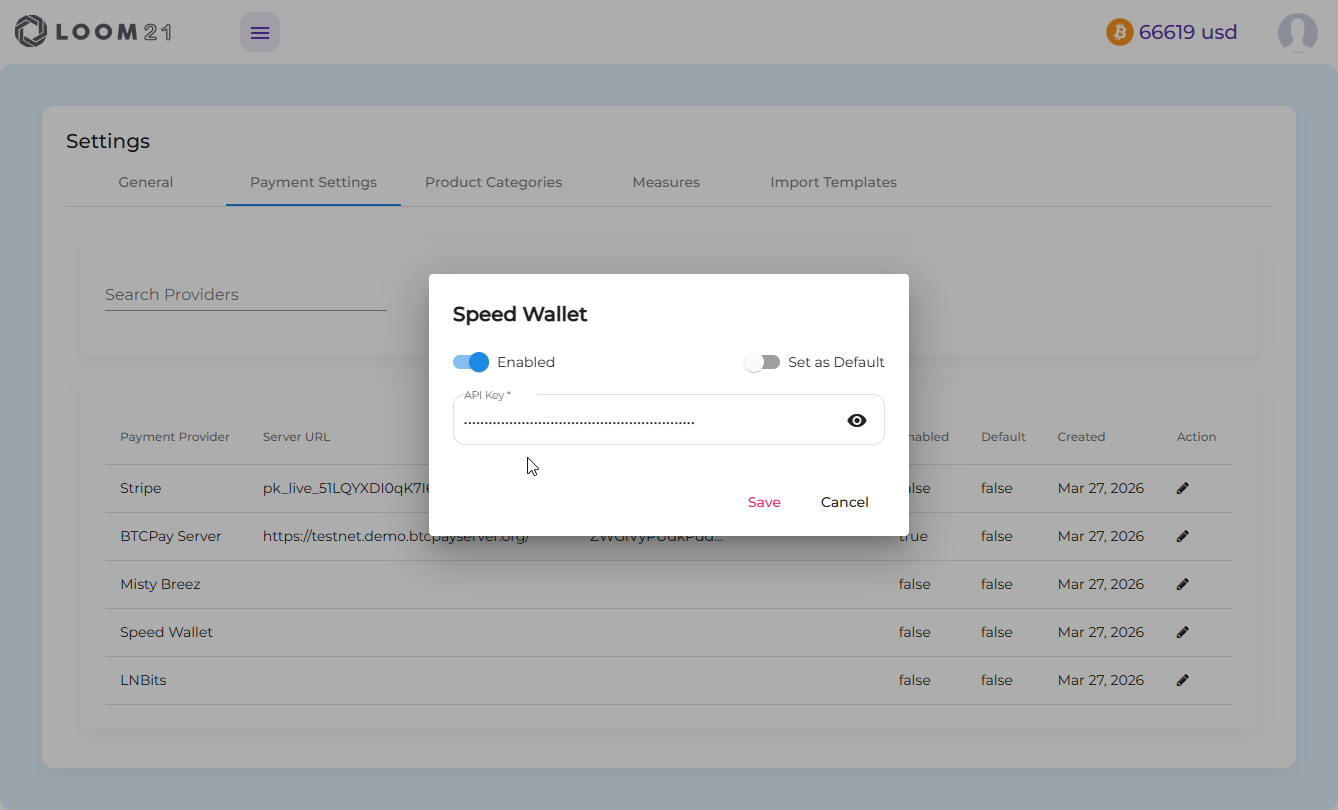
Speed Wallet
- Биткойн портфейл с поддръжка на Lightning и on-chain плащания.
- Въведете вашия Speed Wallet API ключ, за да го активирате.
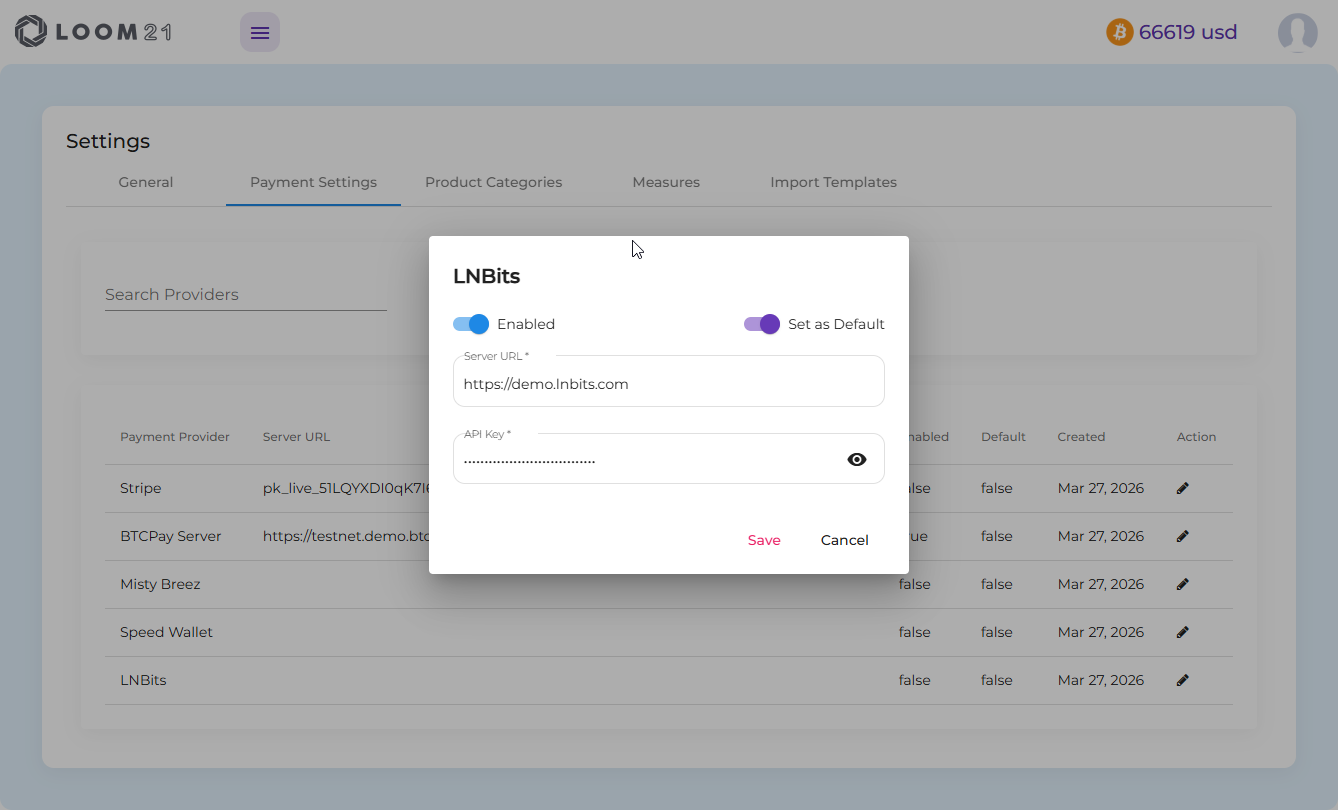
LNBits
- Система за Lightning Network акаунти с отворен код. Поддържа множество портфейли и разширения.
- Конфигурирайте вашия LNBits URL и API ключ, за да го активирате.
Настройки на продукти
Разделът Настройки на продукти (намиращ се под Настройки в страничното меню) групира няколко конфигурационни страници, контролиращи начина, по който продуктите ви се организират, описват и ценообразуват. Използвайте подменюто, за да превключвате между:
- Марки и модели — производители и продуктови линии
- Категории — групи за организиране на продукти
- Мерни единици — единици за измерване
- Персонализирани полета — допълнителни полета, дефинирани от вас за данни за продукта
- Ценови листи — многостепенни и специфични за клиент правила за ценообразуване
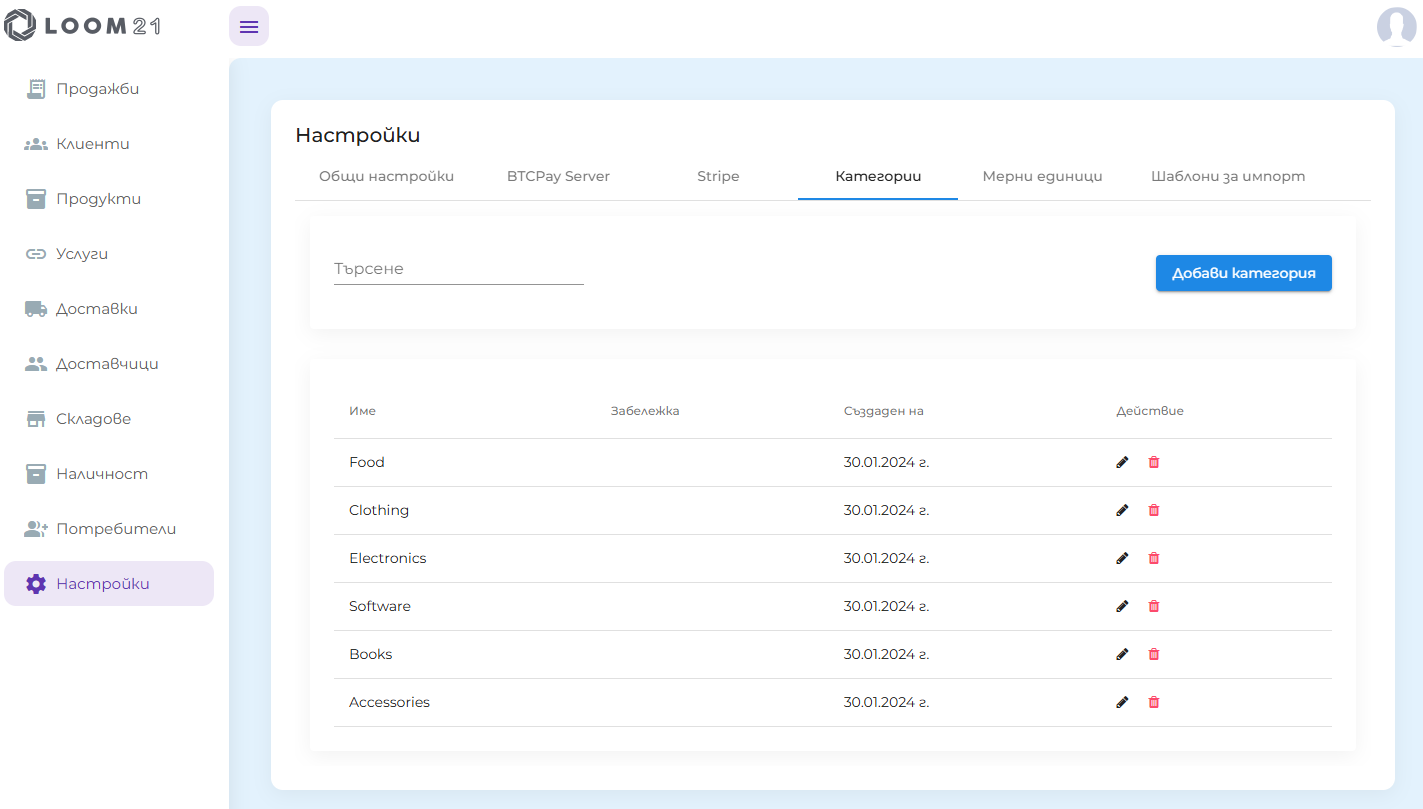
Категории продукти
Категориите ви позволяват да групирате свързани продукти заедно, улеснявайки намирането и филтрирането им в приложението — в списъка с продукти, в Инвентара и в Отчетите.
Добавяне на категория:
- Отидете на Настройки → Настройки на продукти → Категории.
- Натиснете Добави (или бутона +), за да отворите формата за категория.
- Въведете Наименование на категорията (напр. „Електроника", „Облекло", „Суровини").
- Натиснете Запази. Новата категория се появява в списъка и е незабавно достъпна за присвояване на продукти.
Редактиране на категория:
- Намерете категорията в списъка и натиснете иконата за редактиране на нейния ред.
- Актуализирайте наименованието при необходимост.
- Натиснете Запази. Промяната се отразява навсякъде, където категорията се използва.
Изтриване на категория:
- Натиснете иконата за изтриване на реда на категорията.
- Потвърдете изтриването при подкана.
Продуктите, вече присвоени на тази категория, не се изтриват — те просто губят асоциацията с категорията и ще показват „без категория", докато не им бъде присвоена нова.
Мерни единици
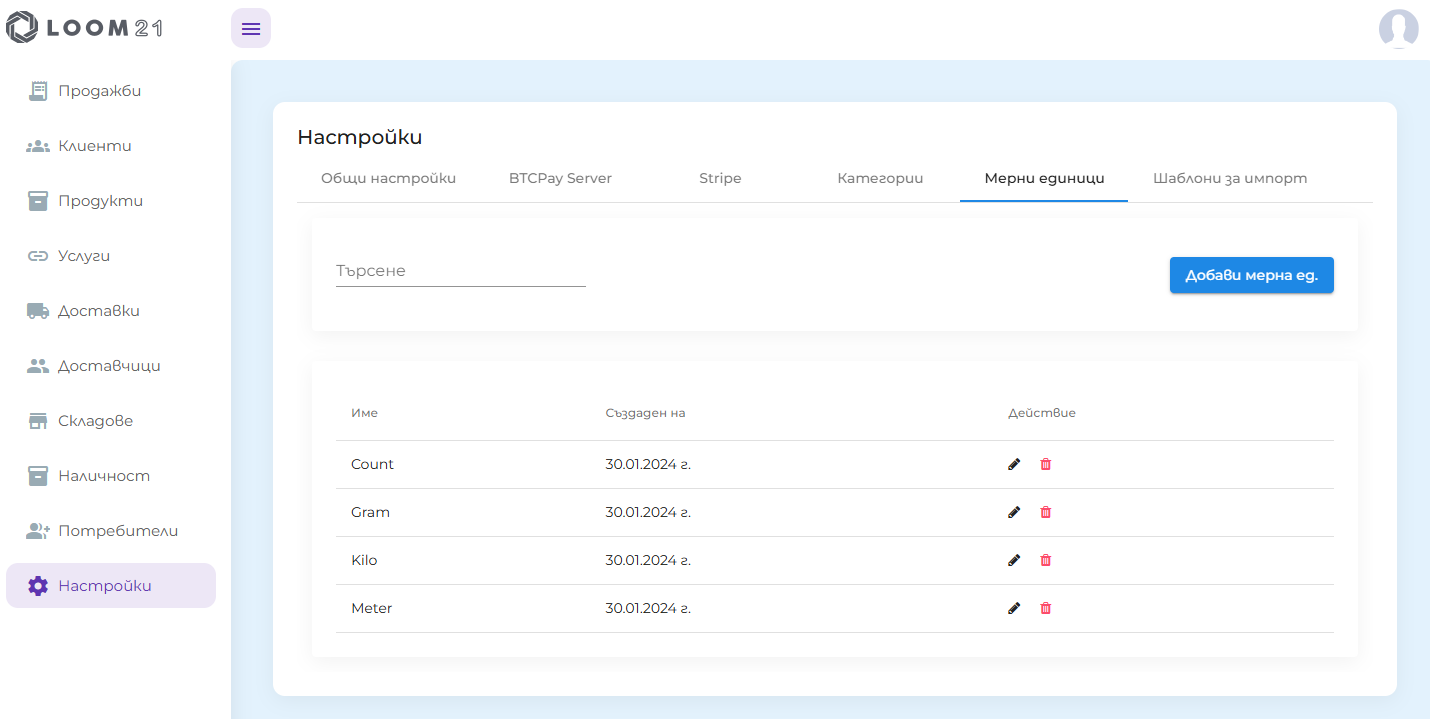
Мерните единици определят единиците за измерване, използвани при описване на количествата продукти — например килограми, литри, бройки или метри. След дефиниране, мерна единица може да се присвои на всеки продукт или услуга и се използва в инвентара, продажбите и отчетите.
Добавяне на мерна единица:
- Отидете на Настройки → Настройки на продукти → Мерни единици.
- Натиснете Добави (или бутона +), за да отворите формата за мерна единица.
- Въведете Наименование на единицата (напр. „Килограм", „Брой", „Литър").
- Натиснете Запази. Мерната единица вече е достъпна за присвояване на продукти и услуги.
Редактиране на мерна единица:
- Намерете мерната единица в списъка и натиснете иконата за редактиране на нейния ред.
- Актуализирайте наименованието при необходимост.
- Натиснете Запази. Актуализираното наименование се отразява навсякъде, където мерната единица се използва.
Изтриване на мерна единица:
- Натиснете иконата за изтриване на реда на мерната единица.
- Потвърдете изтриването при подкана.
Продуктите, вече използващи тази мерна единица, не се изтриват — те просто губят асоциацията и ще показват „без мярка", докато не им бъде присвоена нова.
Марки и модели
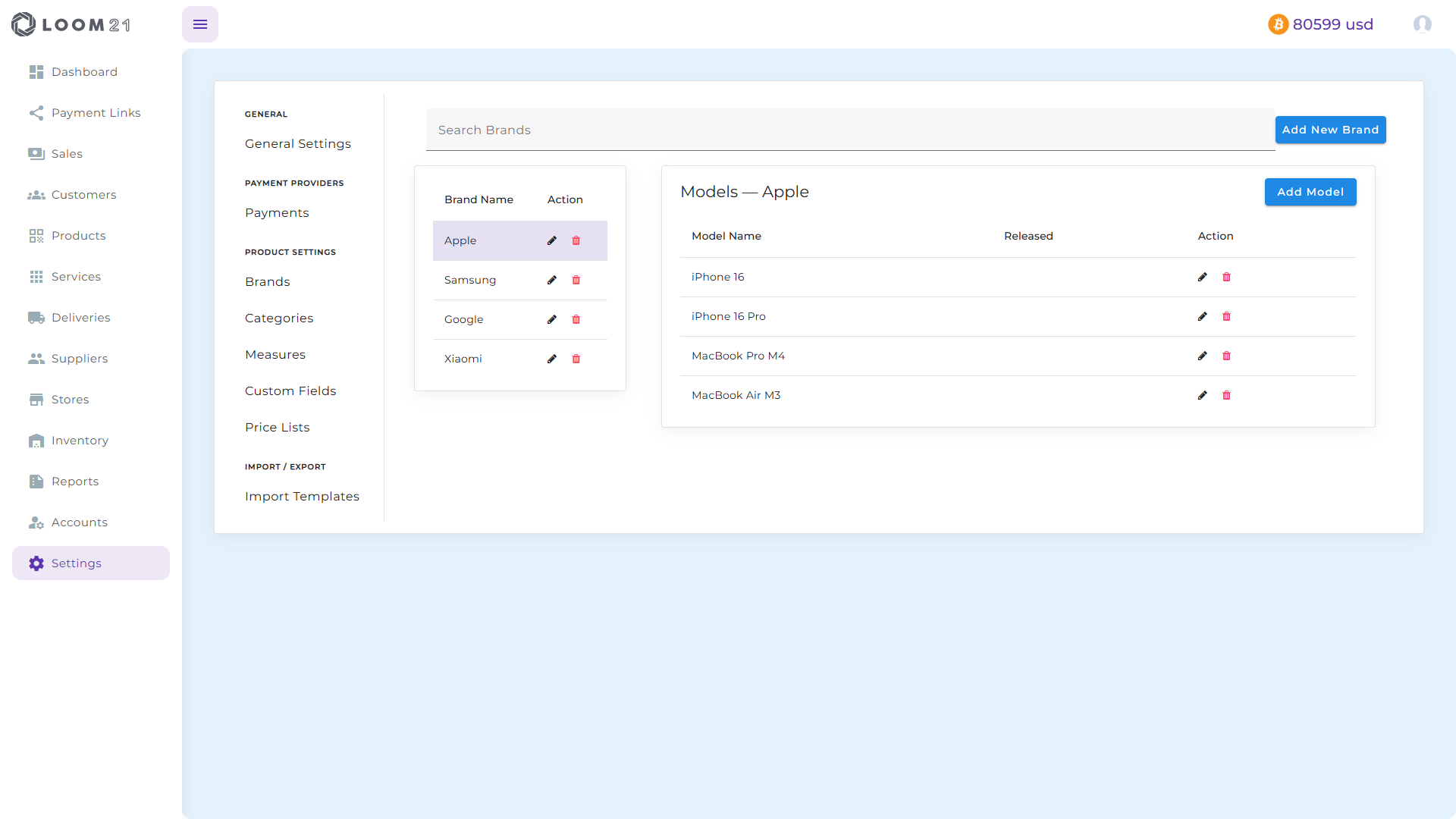
Ако продуктите ви са свързани с производители или марки, можете да ги управлявате тук. Всяка марка може да има множество модели под нея, които след това можете да присвоявате на отделни продукти за по-детайлна категоризация и отчети.
Как да използвате:
- Отидете на Настройки → Настройки на продукти → Марки.
- Натиснете Добави, за да създадете нова марка. Въведете наименование на марката, незадължително описание и URL на лого, ако имате такова.
- Натиснете марка в списъка, за да видите детайлите й вдясно и да управлявате нейните модели.
- В панела с детайлите на марката натиснете Добави модел, за да създадете модели (напр. конкретни продуктови линии или версии), принадлежащи към тази марка.
- Използвайте бутоните за редактиране и изтриване, за да актуализирате или премахнете марки и модели при необходимост.
След настройка на марките и моделите можете да ги присвоявате на продукти от страницата за редактиране на продукт. Това ви позволява да филтрирате Отчета за продажби по марка или модел, за да видите кои продуктови линии се представят най-добре.
Персонализирани полета
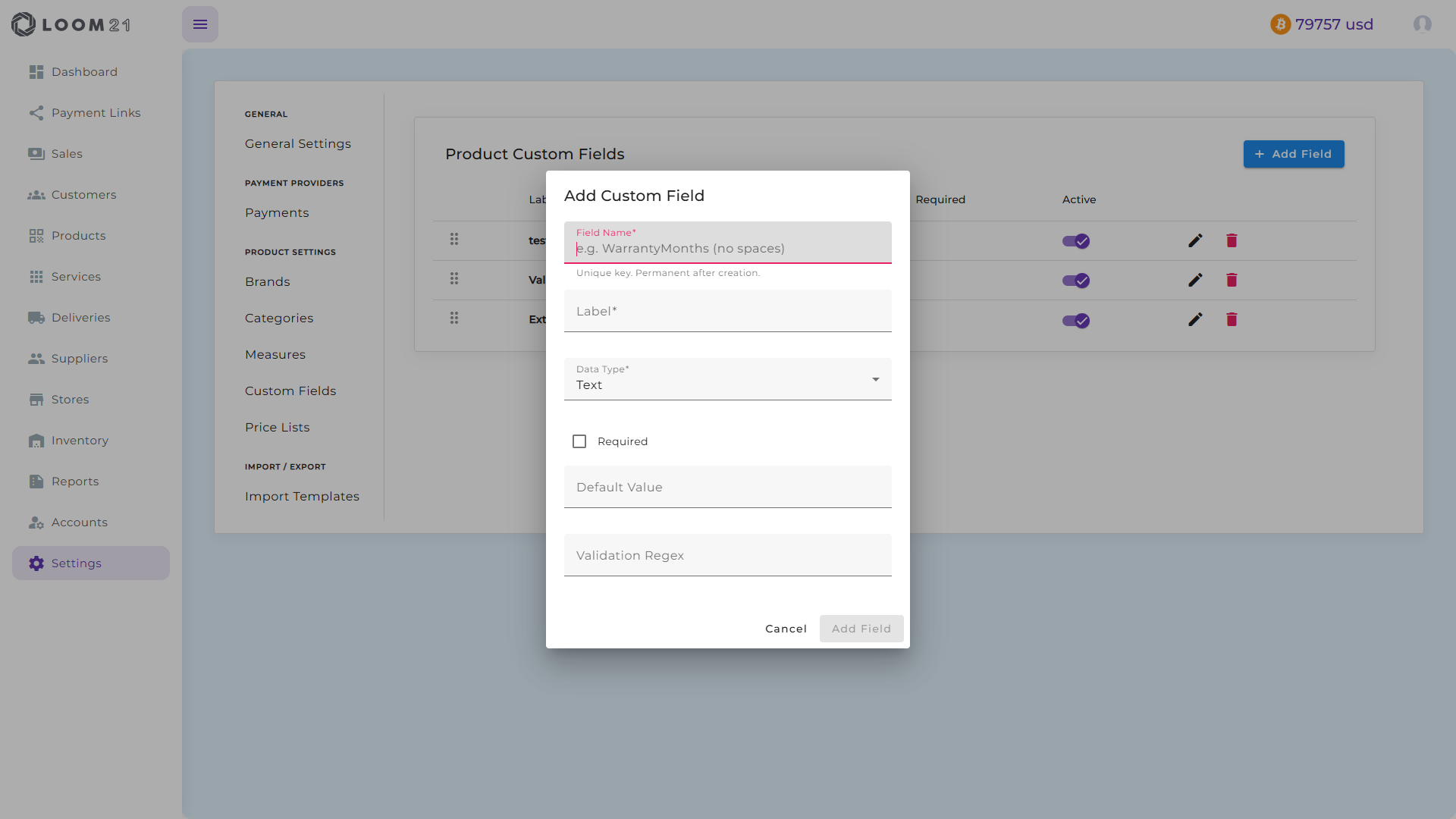
Персонализираните полета ви позволяват да добавите собствени полета за данни към всеки продукт в каталога си — извън стандартните полета като наименование, цена и категория. Например можете да добавите „Дата на изтичане на гаранцията", „Референтен номер на доставчика" или отметка „Сертифициран".
Как да използвате:
- Отидете на Настройки → Настройки на продукти → Персонализирани полета.
- Натиснете Добави поле, за да дефинирате ново персонализирано поле. Ще бъдете помолени да въведете:
- Етикет — наименованието, показвано на формата на продукта (напр. „Срок на гаранцията").
- Име на поле — кратък вътрешен идентификатор (без интервали, напр.
warrantyExpiry). - Тип данни — изберете от Текст, Число, Десетична дроб, Да/Не или Дата.
- Задължително — дали полето трябва да е попълнено преди запазване на продукт.
- Стойност по подразбиране — незадължителна предварително попълнена стойност.
- Използвайте манипулатора за плъзгане (иконата за захват вляво), за да пренаредите полетата — това контролира реда, в който се появяват на формата на продукта.
- Използвайте превключвателя, за да активирате или деактивирате поле без да го изтривате. Неактивните полета са скрити на формите на продуктите, но данните им се запазват.
- Натиснете иконите за редактиране или изтриване, за да промените или премахнете дефиниция на поле.
След като персонализираните полета са дефинирани, те се появяват като допълнителен раздел Персонализирани полета на страницата за редактиране на всеки продукт, където можете да попълвате стойностите за всеки продукт.
Ценови листи
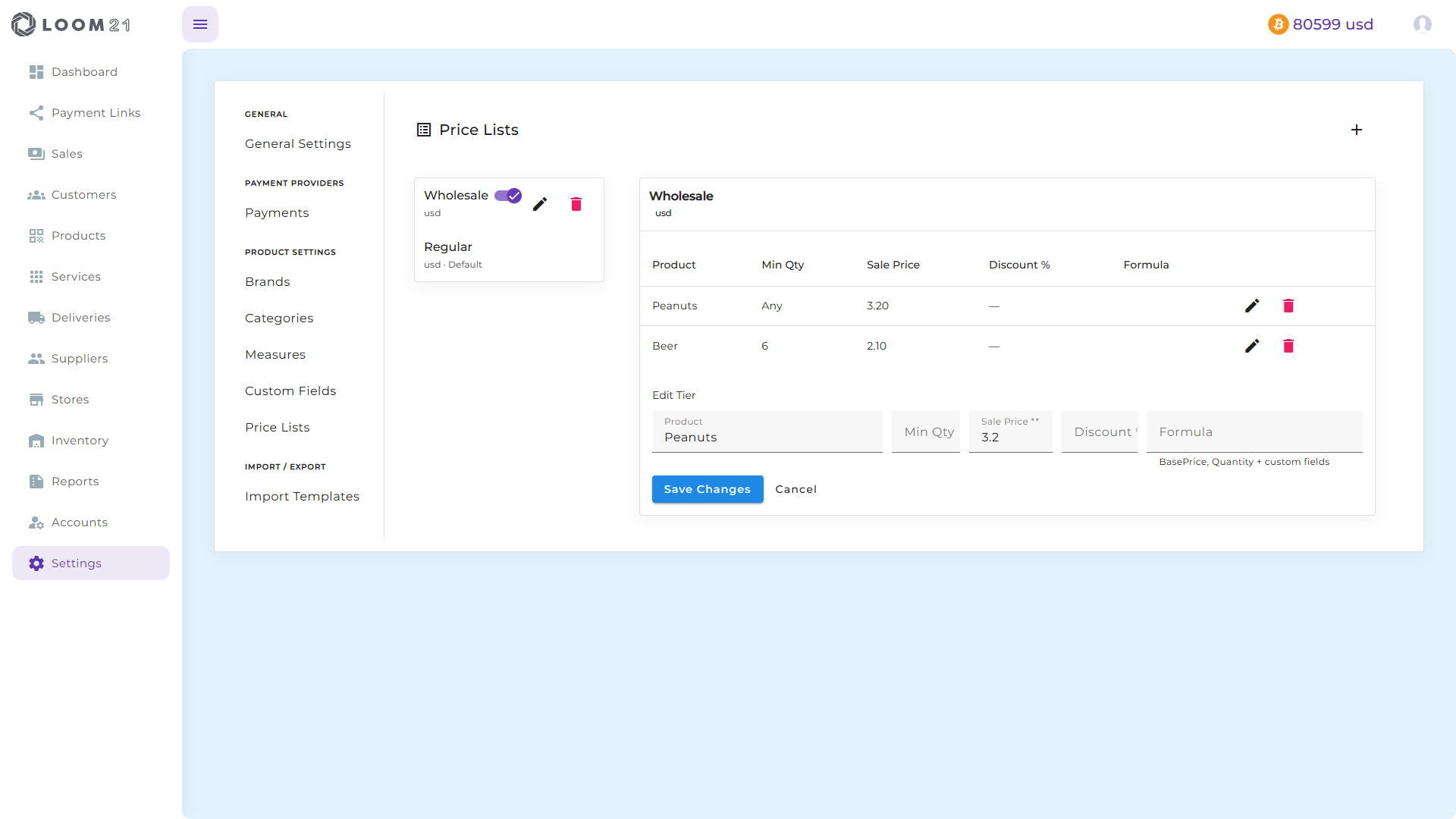
Ценовите листи ви дават пълен контрол върху ценовата стратегия. Вместо да използвате единична фиксирана цена за продукт, можете да създадете множество ценови листи — например „Едро" с по-ниски цени, „Дребно" или сезонна промоция — и да задавате конкретни цени за продукт в рамките на всяка листа.
Във всяка ценова листа можете също да задавате количествени нива (цената автоматично намалява при по-голяма поръчка), да прилагате процентни отстъпки или дори да дефинирате формула, която изчислява цената динамично.
Освен това можете да задавате клиентски ценови замествания директно на продукт — така един конкретен клиент винаги получава специална цена, независимо от активната ценова листа.
Създаване на ценова листа
- Отидете на Настройки → Настройки на продукти → Ценови листи.
- Натиснете Нова ценова листа, за да разгънете формата за създаване.
- Въведете наименование (напр. „Едро 2025"), изберете валута и по желание задайте период Важи от / Важи до, за да е листата активна само в определен период.
- Отметнете По подразбиране, ако тази листа трябва да е основната при липса на друго правило.
- Натиснете Запази. Новата листа се появява в левия панел.
Добавяне на продукти и нива към ценова листа
- Натиснете ценова листа в левия панел, за да я отворите.
- В раздела Нива използвайте полето за търсене на продукти, за да намерите продукта, който искате да добавите.
- Попълнете:
- Мин. количество — минималното количество, което клиентът трябва да поръча, за да получи тази цена (оставете празно за „всяко количество").
- Цена — продажната цена на продукта в тази листа.
- Отстъпка % — незадължителна процентна отстъпка, прилагана допълнително към цената.
- Формула — разширена опция за въвеждане на математически израз за автоматично изчисляване на цената (напр.
BasePrice * 0.85за постоянна 15% редукция). Налични променливи:BasePrice,Quantityи всички персонализирани полета, които сте дефинирали.
- Натиснете Добави ниво. Можете да добавите множество нива за един и същ продукт с различни минимални количества, за да създадете стъпки на ценообразуване при обем.
- Използвайте иконите за редактиране и изтриване на всеки ред за ниво.
Активиране или деактивиране на ценова листа
- Използвайте превключвателя до наименованието на ценовата листа, за да я активирате или деактивирате без да я изтривате.
Изтриване на ценова листа
- Натиснете иконата за изтриване до ценовата листа. Ще бъдете помолени да потвърдите. Изтриването на ценова листа премахва и всичките й нива.
Шаблони за импорт
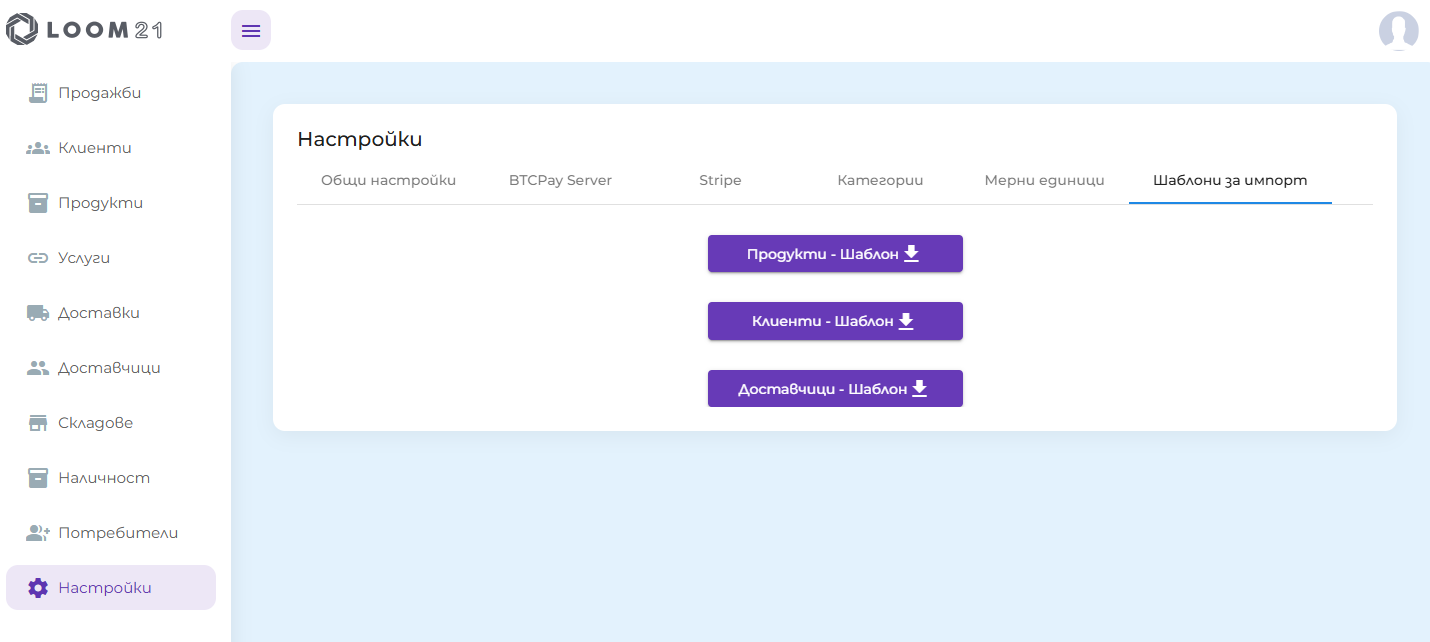
Ако вече имате списък с продукти, услуги, клиенти или доставчици в електронна таблица, можете да ги импортирате директно, вместо да въвеждате всеки запис ръчно.
Приет файлов формат: Само CSV (.csv). Първият ред трябва да е заглавен ред с точните наименования на колоните, изброени по-долу. Редът на колоните няма значение и всяка колона, която не е маркирана като задължителна, може да бъде пропусната изцяло.
Как да импортирате:
- Отидете на Настройки → Настройки на продукти → Шаблони за импорт.
- Изтеглете шаблона за вида данни, които искате да импортирате (Продукти, Услуги, Клиенти или Доставчици), за да получите предварително форматиран CSV файл, който да попълните.
- Отворете шаблона в Excel, Google Sheets или друго приложение за електронни таблици и добавете данните си — по един ред за всеки запис.
- Запазете или експортирайте файла като CSV, след което се върнете на страницата Шаблони за импорт и го качете с бутона Качи за съответния вид импорт.
- Ако редове съдържат грешки (например липсващо задължително поле), системата ще ви покаже списък с проблеми за коригиране преди да продължи импортът. Поправете проблемите в файла и качете отново.
След успешен импорт записите ви са незабавно достъпни в съответния раздел на приложението.
CSV колони за продукти и услуги
| Колона | Задължителна | Описание |
|---|---|---|
Name |
Да | Наименование на продукта или услугата |
PriceSale |
Не | Продажна цена (трябва да е 0 или повече) |
PriceDelivery |
Не | Цена на доставка / себестойност (трябва да е 0 или повече) |
Code |
Не | Вътрешен код на продукта или SKU |
Abr |
Не | Кратко съкращение на наименованието на продукта |
Barcode |
Не | Номер на баркода |
Category |
Не | Наименование на категория (трябва вече да съществува в Категории продукти) |
Measure |
Не | Мерна единица (трябва вече да съществува в Мерни единици) |
Brand |
Не | Наименование на марка (трябва вече да съществува в Марки и модели) |
Model |
Не | Наименование на модел в рамките на марката (трябва вече да съществува в Марки и модели) |
Supplier |
Не | Наименование на доставчик за справка |
Note |
Не | Вътрешна бележка |
Image |
Не | URL към изображение на продукта |
Discontinued |
Не | true или false — маркира артикула като преустановен |
Услугите използват същия формат на колони като продуктите.
CSV колони за клиенти и доставчици
| Колона | Задължителна | Описание |
|---|---|---|
Name |
Да | Фирмено наименование или лично име |
ContactName |
Не | Наименование на основното контактно лице |
Email |
Не | Имейл адрес |
Phone |
Не | Телефонен номер |
Website |
Не | URL на уебсайт |
TaxNumber |
Не | ДДС или данъчен регистрационен номер |
Note |
Не | Вътрешни бележки |
AddressLine1 |
Не | Адрес, ред 1 |
AddressLine2 |
Не | Адрес, ред 2 |
City |
Не | Град |
Region |
Не | Щат, провинция или регион |
Postcode |
Не | Пощенски код |
Country |
Не | Държава |
BitcoinAddress |
Не | Биткойн адрес на контакта |
Клиентите и доставчиците използват един и същ формат на колони.
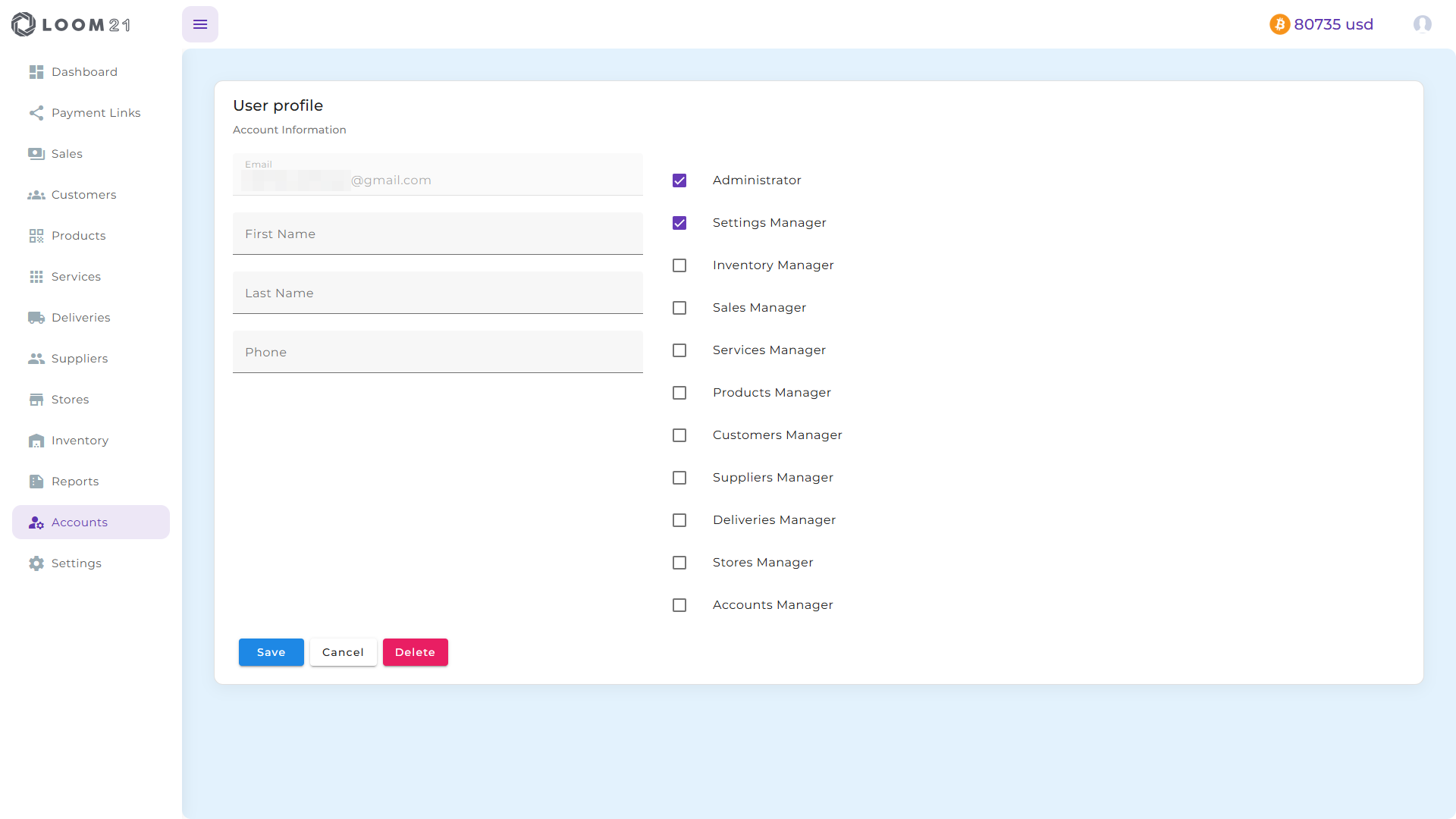
Акаунти
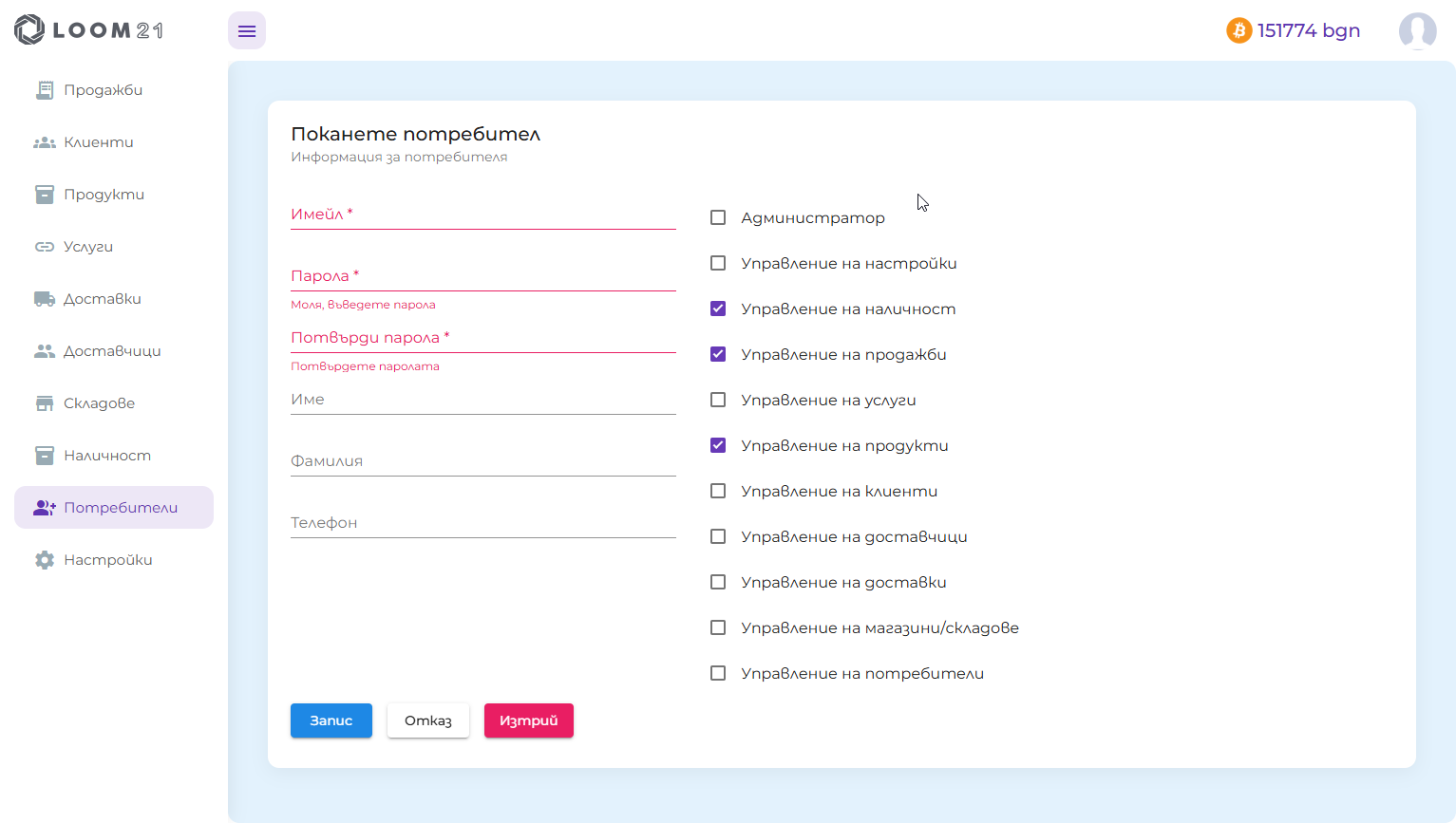
Страницата Акаунти показва всички потребители с достъп до вашата организация. Всеки ред показва имейла, собственото и фамилното име, фирменото наименование, уебсайта и телефонния номер на потребителя.
Покана на нов потребител:
- Натиснете бутона Покани.
- Попълнете имейл адреса, паролата, собственото и фамилното име и телефона на новия потребител.
- Присвоете една или повече Роли с помощта на отметките — ролите контролират до кои части на приложението потребителят има достъп.
- Запазете — потребителят вече може да влезе с създадените данни.
Редактиране на потребител:
- Натиснете иконата за редактиране на всеки ред, за да актуализирате данните или да промените присвоените роли.
Премахване на потребител:
- Отворете страницата за редактиране на потребителя и натиснете Изтрий, за да премахнете достъпа му.
Можете да поканите неограничен брой потребители към организацията си.
Продукти и услуги
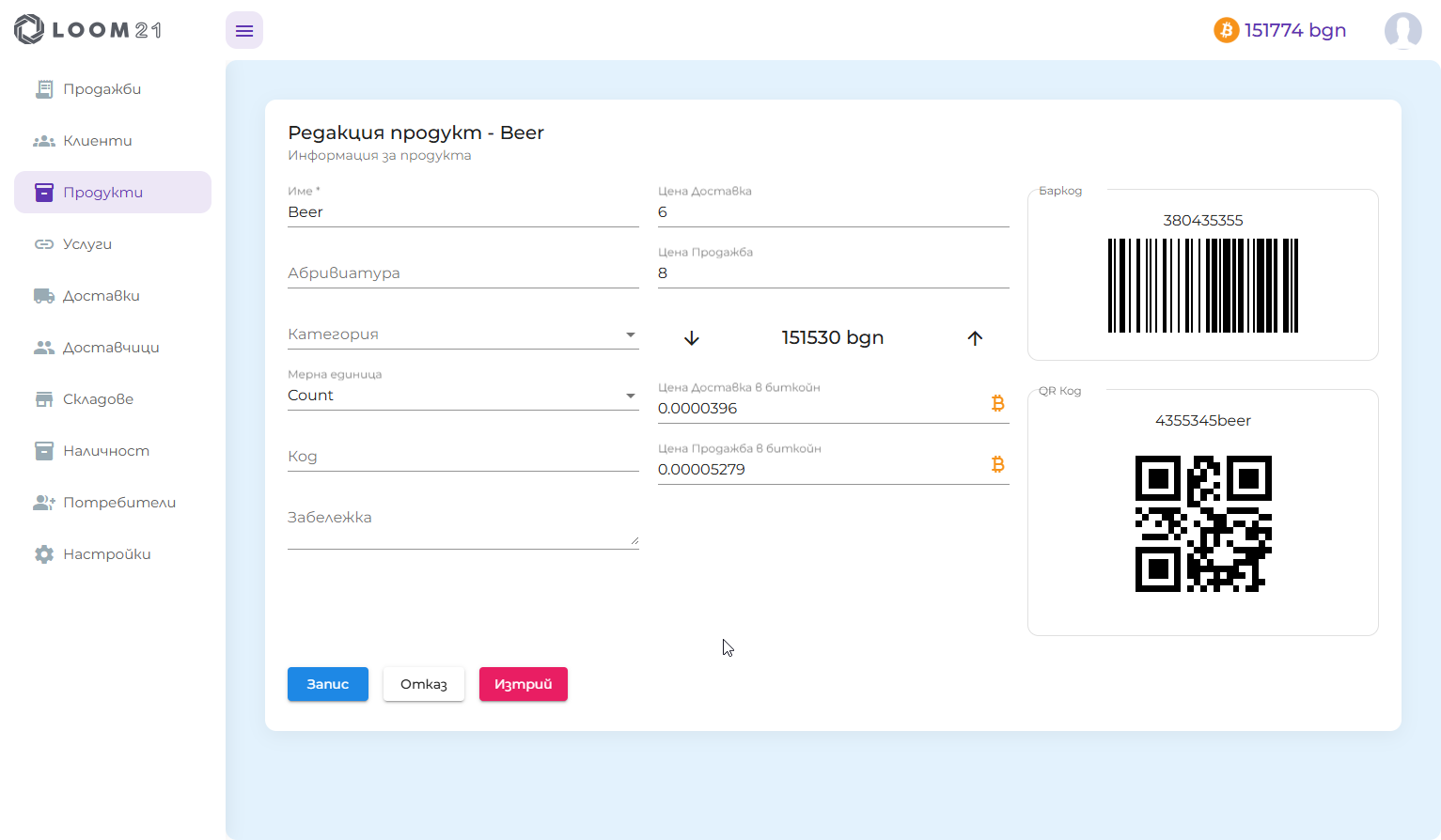
Списъкът с продукти ви позволява да търсите по наименование или код, да филтрирате по Категория, Мярка, Марка и Модел (изборът на марка активира филтъра за модел) и да импортирате/експортирате каталога си (CSV или JSON). Таблицата показва наименованието, кода, съкращението, мярката, категорията, баркода, цената на доставка, продажната цена и датата на създаване на всеки продукт.
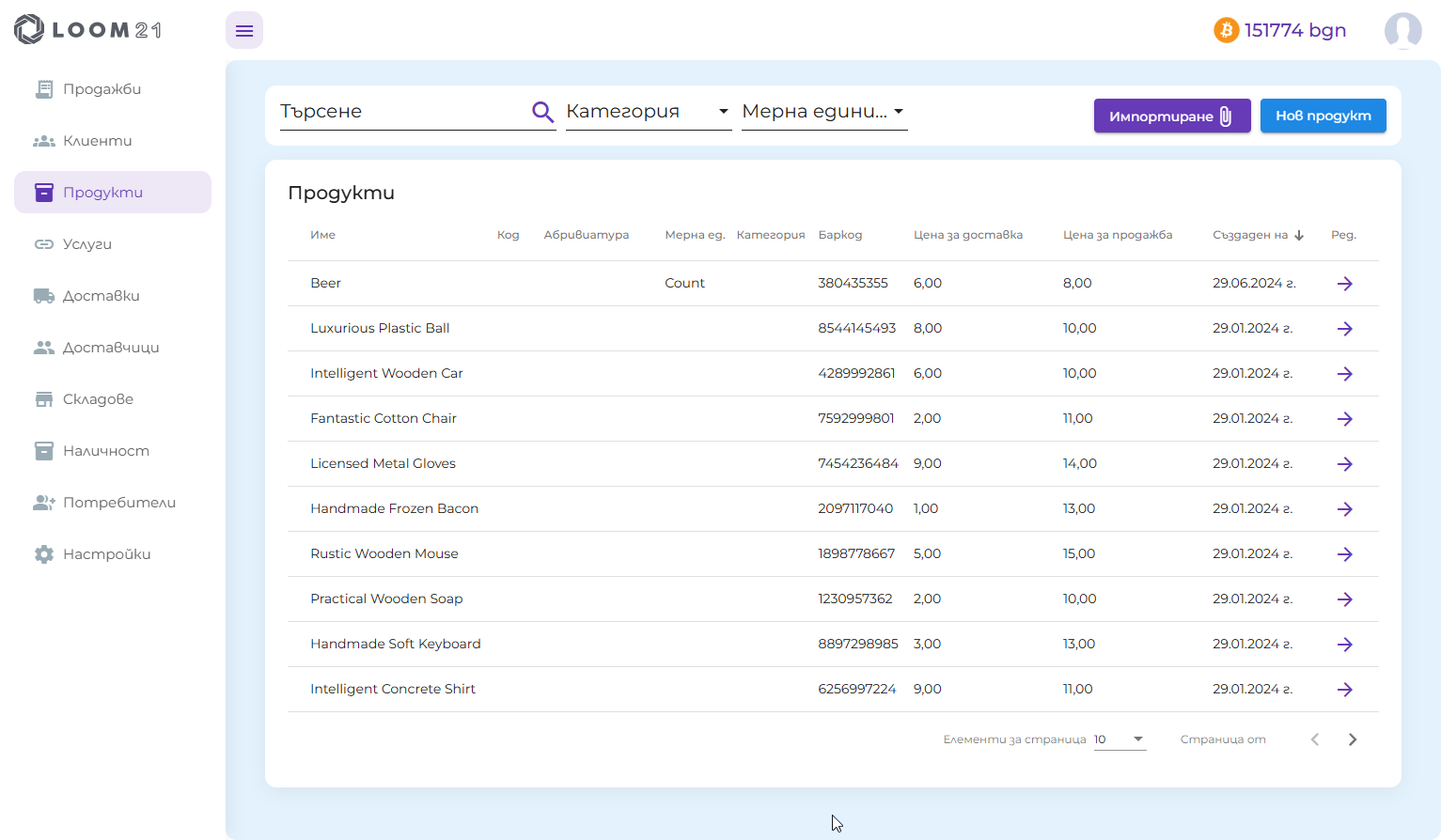
Натиснете Нов продукт, за да създадете такъв, или натиснете иконата стрелка на всеки ред, за да го отворите. Налични полета:
- Наименование (задължително), Съкращение, Код, Бележка
- Категория, Мярка
- Марка и модел — присвоете към марка и модел (конфигурирани в Марки и модели); изборът на марка активира падащото меню за модел.
- Цена на доставка — себестойността, използвана при получаване на наличности чрез поръчки за доставка.
- Продажна цена — цената за продажба по подразбиране (може да бъде заместена от Ценови листи).
- Биткойн цени — ако биткойн е активиран, се появяват отделни полета за биткойн цена с бутони стрелки за конвертиране между фиат и биткойн по текущия обменен курс.
- Баркод и QR код — въведете или сканирайте баркод; QR кодът се генерира автоматично.
Раздел Персонализирани полета
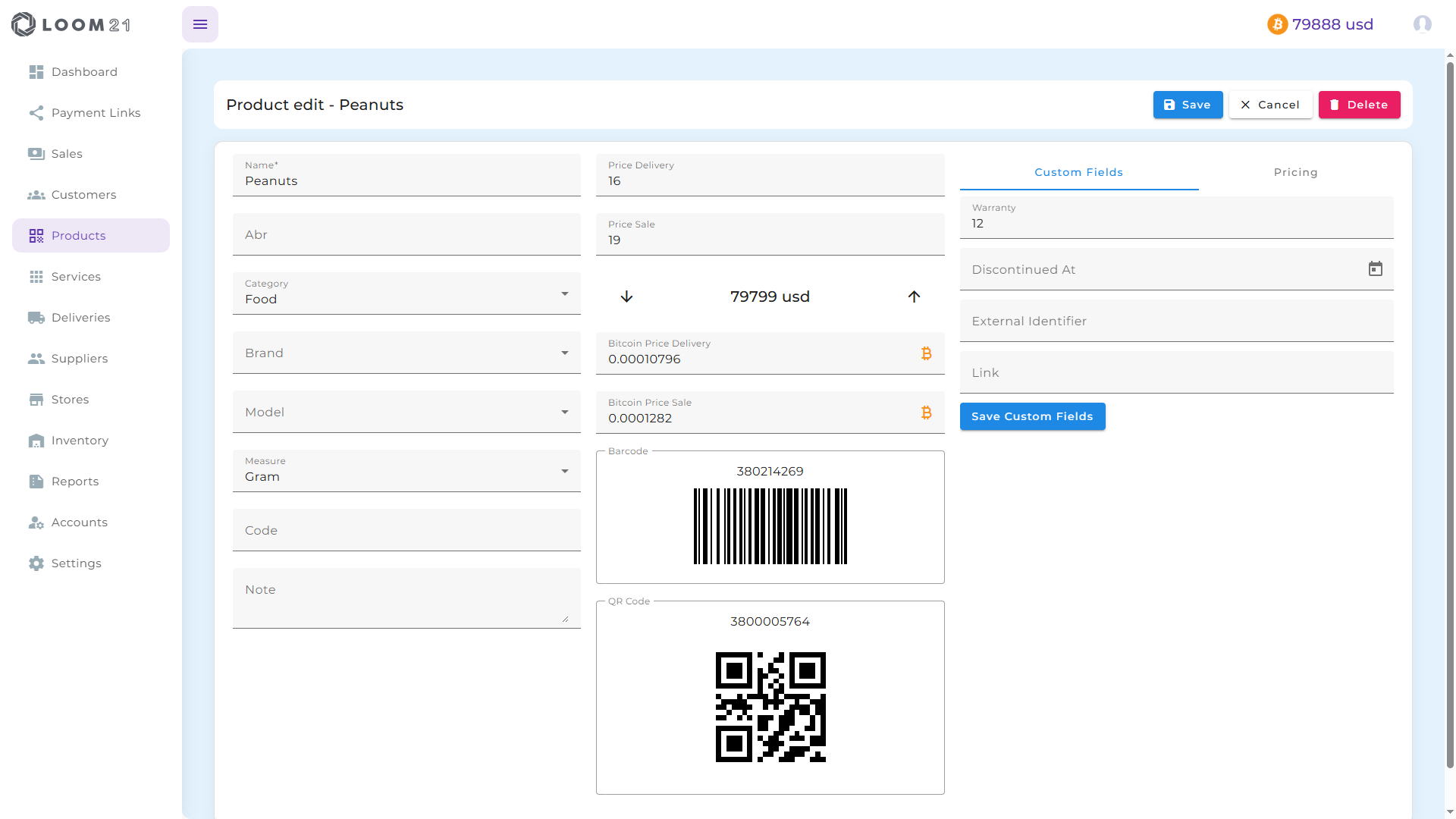
Ако сте дефинирали персонализирани полета в Настройки → Персонализирани полета, страницата за редактиране на всеки продукт ще включва раздел Персонализирани полета. Тук можете да попълвате стойностите на тези допълнителни полета — като дата на гаранция, референция на доставчик или друга информация, специфична за вашия бизнес.
- Отворете продукт, като натиснете лилавата стрелка в списъка с продукти.
- Натиснете раздела Персонализирани полета.
- Попълнете стойностите за всяко показано поле.
- Натиснете Запази, за да съхраните персонализираните данни за продукта.
Раздел Ценообразуване
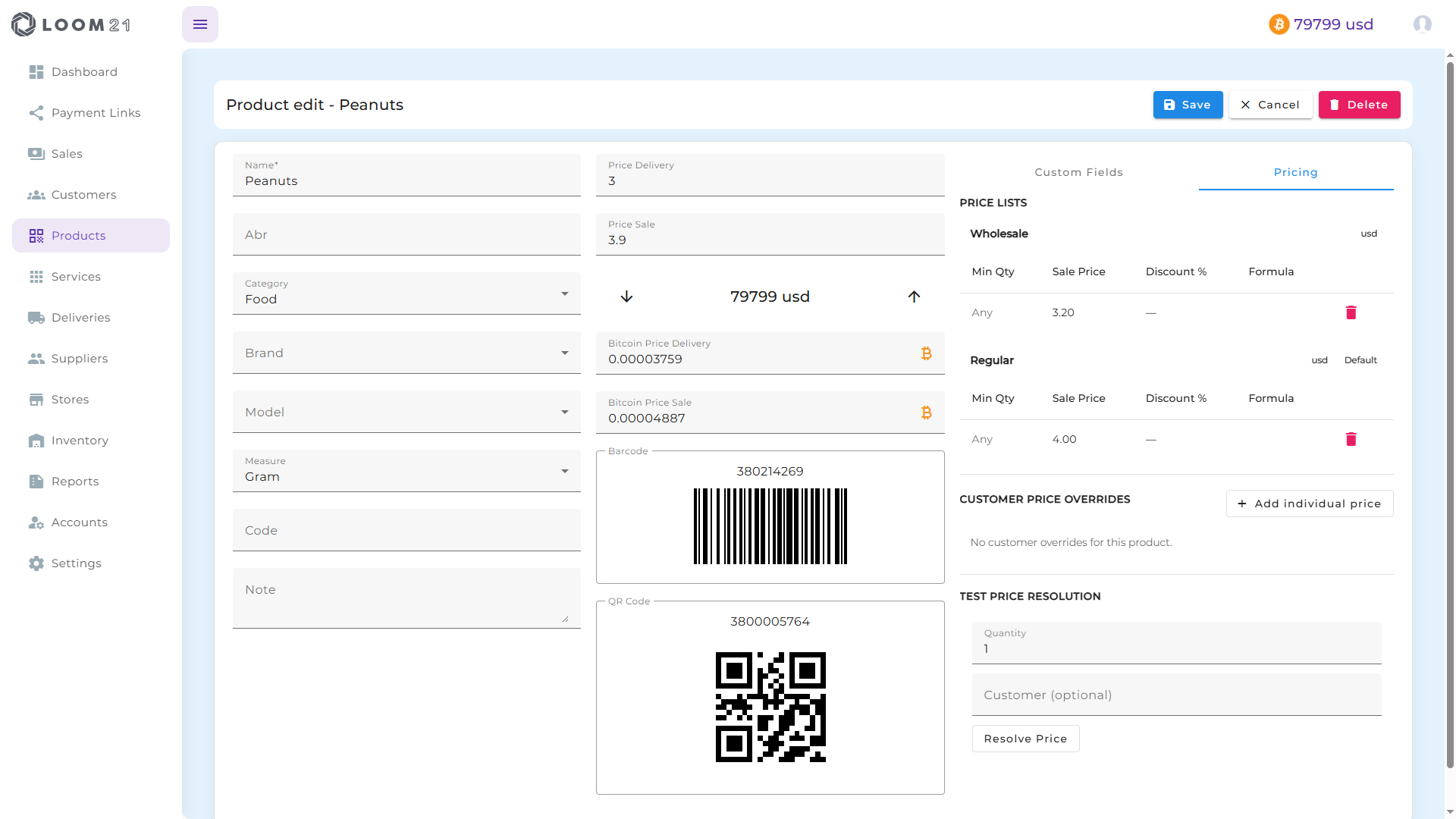
Всеки продукт разполага и с раздел Ценообразуване, в който можете да преглеждате и управлявате как конкретният продукт е ценообразуван в рамките на всички ваши ценови листи, както и клиентски специфични замествания.
Нива в ценова листа — За всяка ценова листа, която сте създали, можете да видите вече зададените ценови нива за този продукт. Тук можете да изтриете ниво; за добавяне или редактиране на нива отидете на Настройки → Настройки на продукти → Ценови листи.
Клиентски ценови замествания — Можете да зададете специална цена за конкретен клиент за този продукт. Натиснете Добави индивидуална цена, за да:
- Търсите и изберете клиент.
- Въведете цената за заместване (и по желание минимално количество, формула или период на валидност).
- Натиснете Запази.
Тест на ценовото разрешаване — Въведете количество и по желание изберете клиент, след което натиснете Разреши цена, за да видите точно каква цена ще изчисли системата за тази комбинация. Резултатът показва крайната цена и дали е дошла от клиентско заместване, ниво в ценова листа или базовата цена на продукта.
Управление на услуги
Услугите се управляват от специална страница Услуги в страничното меню. Списъкът поддържа същите възможности за търсене, филтриране (Категория, Мярка), импорт и експорт (CSV или JSON) като списъка с продукти.
Полета на услугата:
- Наименование (задължително), Съкращение, Код, Бележка
- Категория, Мярка
- Цена на доставка, Продажна цена (и биткойн еквиваленти, ако биткойн е активиран)
- QR код — генерира се автоматично от полето за код.
Услугите се различават от продуктите по два ключови начина:
- Те не се проследяват в инвентара — продажбата на услуга никога не намалява наличностите.
- Те нямат Марка, Модел, Баркод, раздел Персонализирани полета или раздел Ценообразуване.
Инвентар
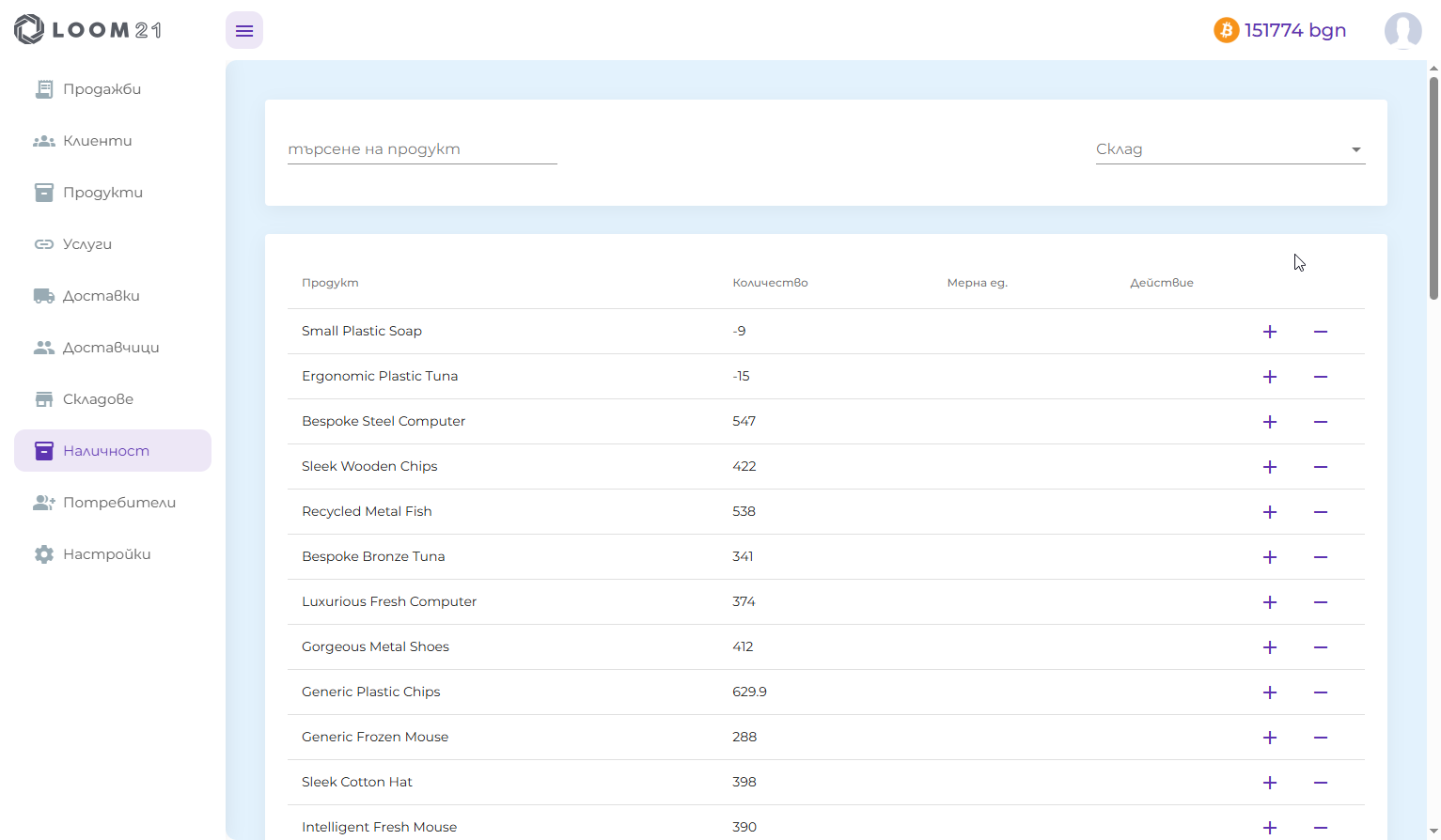
Страницата Инвентар показва текущите нива на наличностите за всички ваши продукти във всички магазини. Наличностите се актуализират автоматично при записване на продажби (намаляват) и поръчки за доставка (увеличават).
Филтриране на инвентара: Натиснете Филтри, за да разгънете панела с филтри и да стесните списъка по:
- Търсене — намерете продукт по наименование.
- Магазин — показвайте нивата на наличности за конкретно местоположение.
- Категория, Мярка, Марка, Модел — допълнително стесняване до конкретни групи продукти.
Таблицата показва текущото количество, мерната единица, категорията, марката и модела на всеки продукт.
Ръчни корекции на наличности: Натиснете иконата за редактиране на всеки ред с продукт, за да отворите диалога за корекция:
- Добави — въведете количество и изберете магазин, за да увеличите наличностите (напр. след физическа инвентаризация).
- Премахни — въведете количество и изберете магазин, за да намалите наличностите.
Това е полезно при коригиране на несъответствия, открити по време на инвентаризация, или при записване на повредена или върната стока.
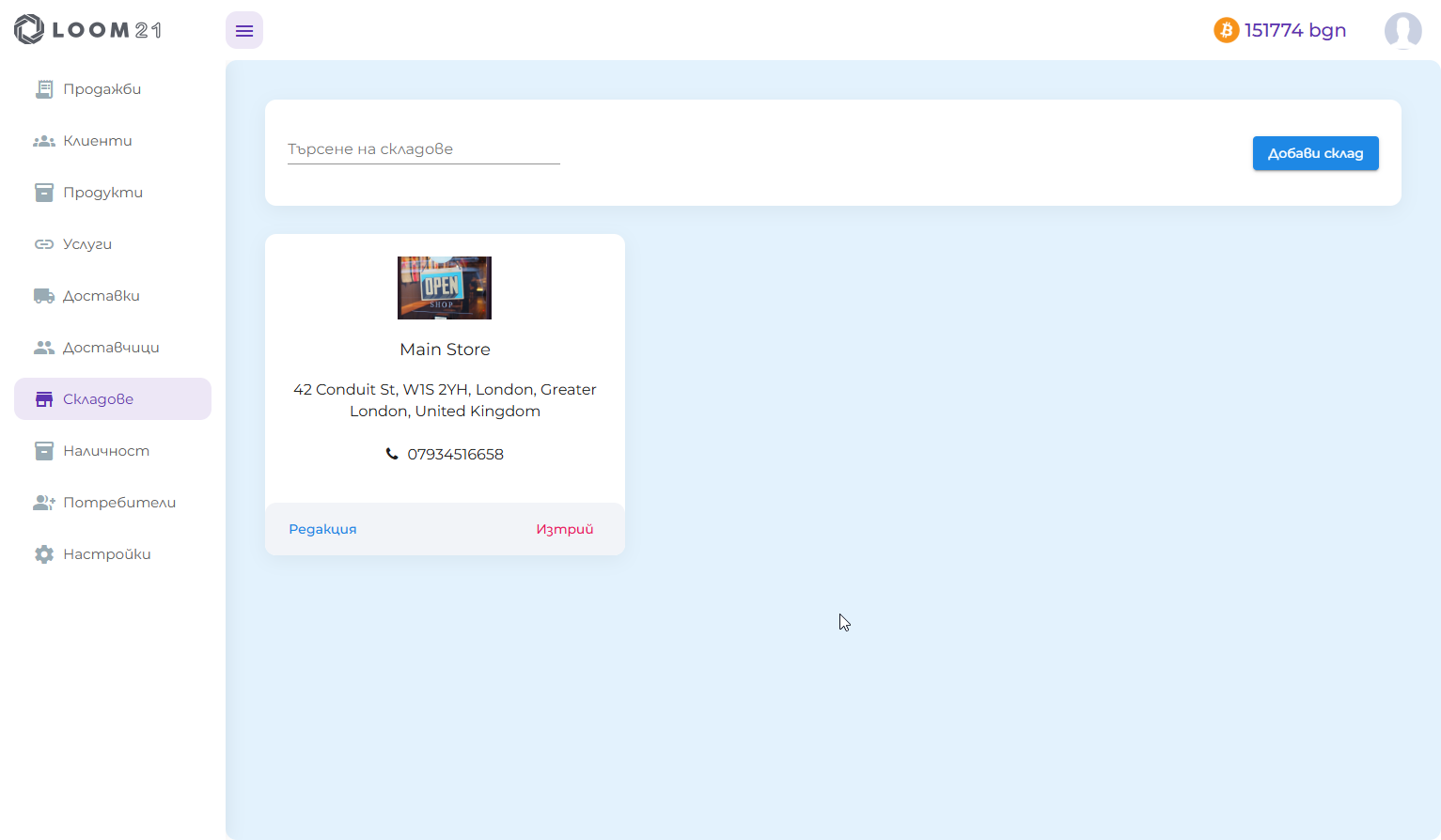
Магазини / Складове
Магазините представляват вашите физически обекти или складове. Инвентарът се проследява по магазин и всяка поръчка за продажба или доставка е свързана с конкретен магазин.
Списък с магазини — магазините се показват като карти, всяка от които показва наименованието, съкращението, адреса и телефонния номер на магазина.
Добавяне или редактиране на магазин:
- Натиснете Добави магазин (или бутона за редактиране на съществуваща карта с магазин).
- Попълнете:
- Наименование (задължително) — пълното наименование на магазина или обекта.
- Бележка — вътрешни бележки.
- Адрес — улица и телефонен номер за това местоположение.
- Натиснете Запази.
За да изтриете магазин, отворете го и натиснете бутона Изтрий.
Поръчки за доставка
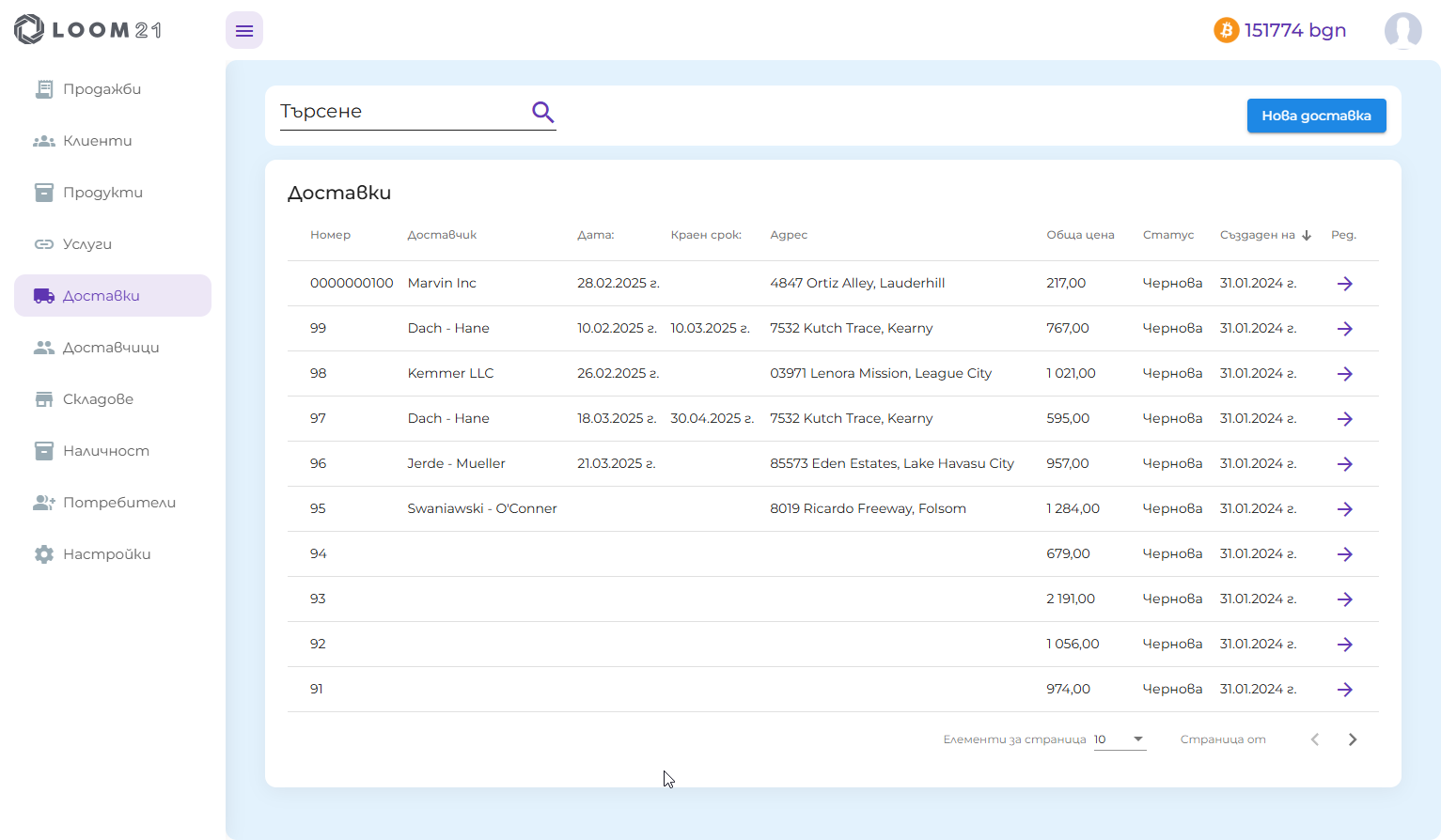
Поръчките за доставка записват входящи наличности от доставчици. Всяка потвърдена доставка автоматично увеличава инвентара на получените продукти в избрания магазин.
- Създайте нова поръчка за доставка с бутона Нова.
- Търсете съществуващи поръчки и ги отваряйте с иконата на лилавата стрелка.
Детайли на поръчката за доставка
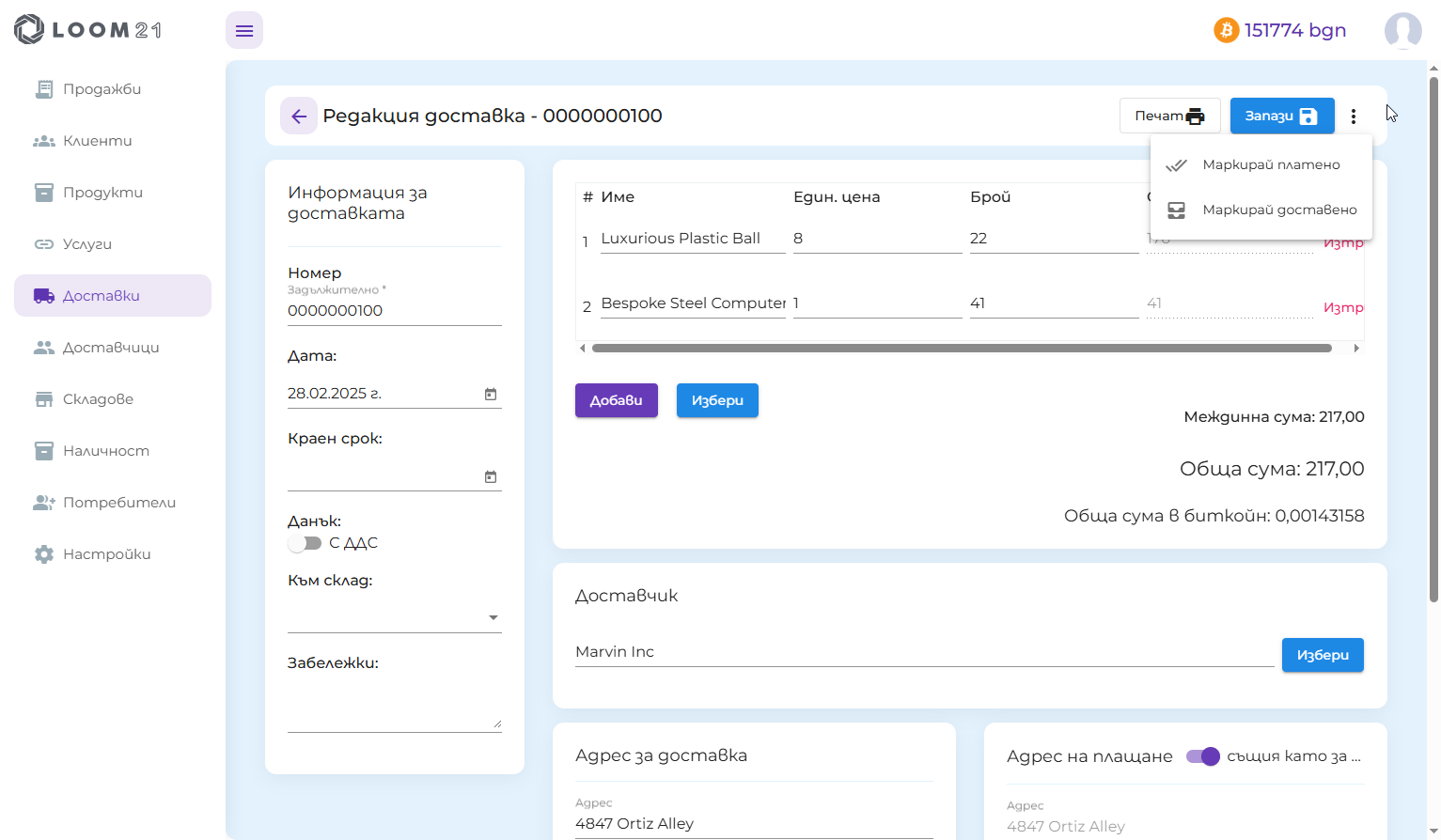
Полета на заглавката на поръчката (ляв панел):
- Номер на поръчката — автоматично генерирана референция, редактируема.
- Дата на поръчката / Дата на падеж — кога е създадена поръчката и кога се очаква.
- Доставчик — търсете и изберете доставчика за тази доставка.
- Магазин — целевият магазин, в който ще бъдат добавени получените наличности.
- Включи данък — превключете дали данъкът е включен в цените на артикулите.
- Статус — проследявайте доставката от Чернова до Доставена.
- Бележка — вътрешни забележки.
Добавяне на артикули:
- Търсете продукти по наименование и ги добавяйте по един, или използвайте Избери артикули за множествен избор.
- Въведете количеството и единичната цена за всеки получен артикул.
- Междинната сума, ДДС и общата сума се изчисляват автоматично.
Документи — използвайте бутона Изтегли, за да генерирате и изтеглите PDF:
- Фактура за доставка, касова бележка или списък за вземане.
Адрес — адресът за доставка на доставчика се попълва автоматично при избор на доставчик. При необходимост можете да го редактирате за конкретна поръчка.
Клиенти и доставчици
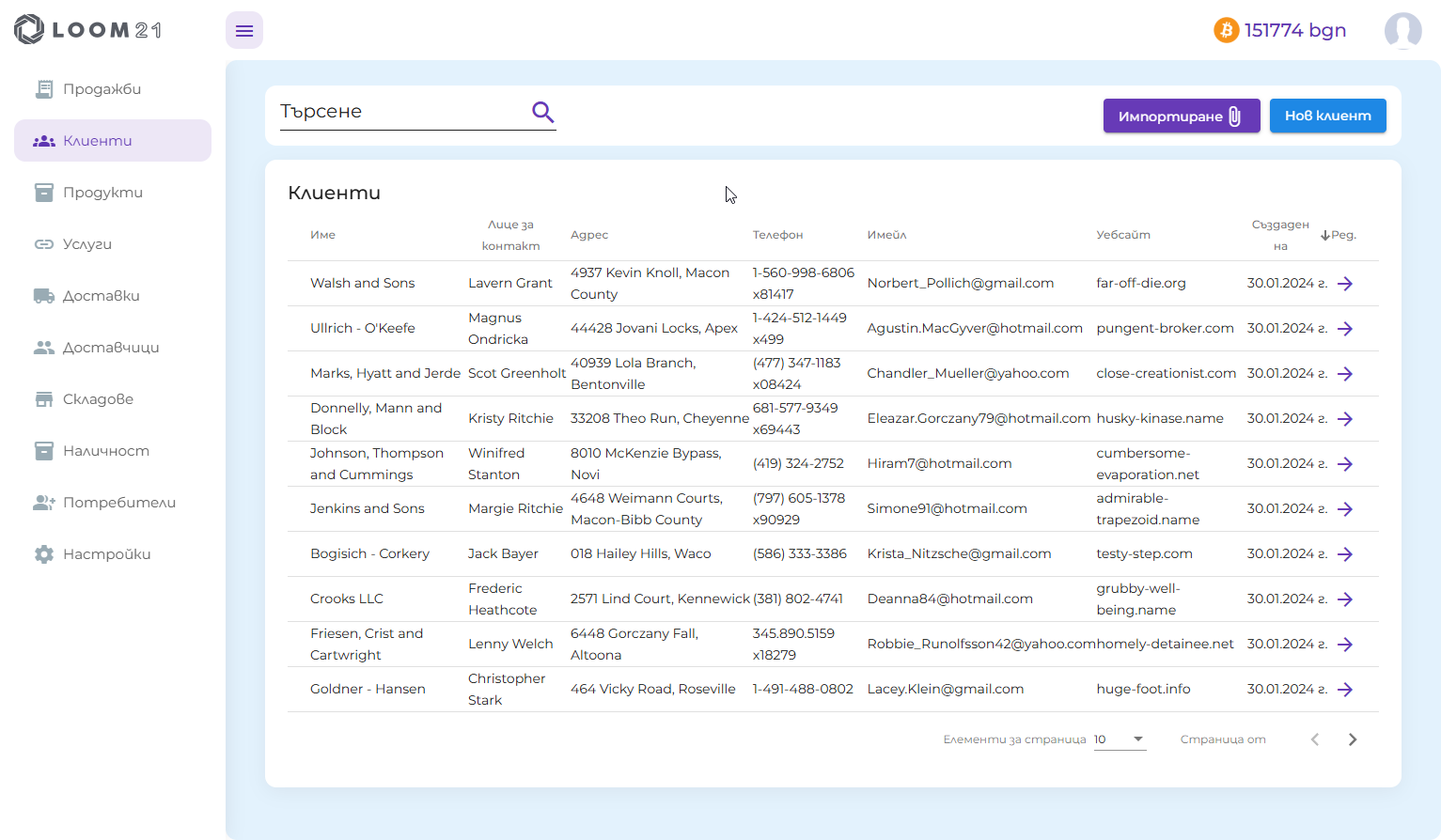
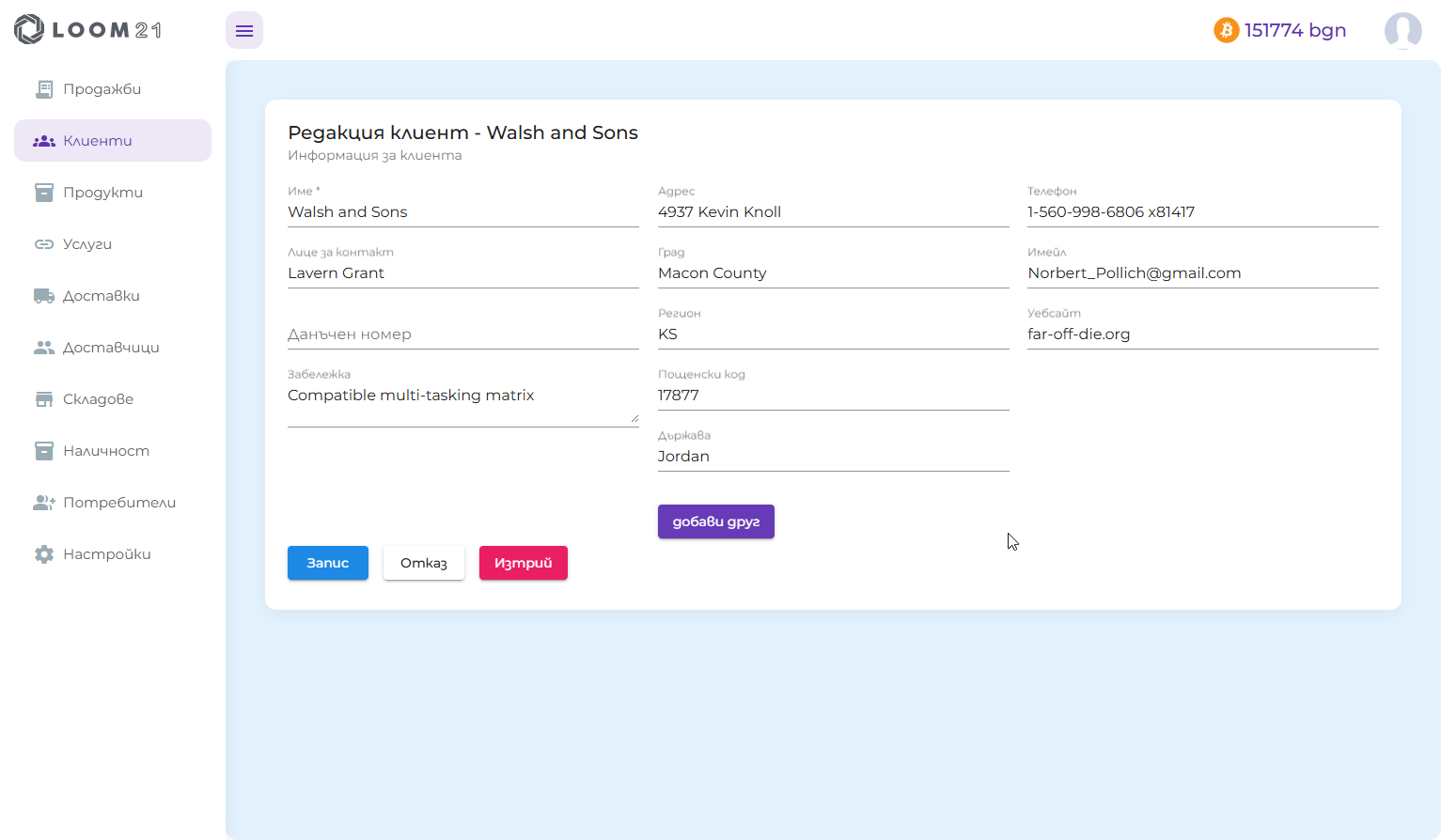
Тази страница ви позволява лесно да управлявате базата данни от клиенти. Основните функции включват:
- Търсене на клиенти по наименование с лентата за търсене.
- Импортиране на клиентски данни от външни източници.
- Добавяне на нови клиенти с синия бутон или редактиране на съществуващи, като натиснете лилавата стрелка.
На тази страница можете да управлявате и актуализирате подробна информация за всеки клиент.
Детайли на клиента
- Наименование — пълното фирмено или лично наименование на клиента.
- Контактно лице — конкретното лице, с което да се кореспондира в тази компания.
- Данъчен номер — ДДС или данъчният регистрационен номер на клиента, отпечатван на фактурите.
- Бележка — вътрешни бележки за клиента.
- Телефон, имейл, уебсайт — данни за контакт.
- Ценова листа — по желание присвоете една от вашите Ценови листи на клиента. При задаване, всички нови поръчки за продажба на този клиент автоматично използват тази ценова листа вместо стандартната.
- Множество адреси — добавяйте и управлявайте множество адреси за доставка или фактуриране за клиента.
Управление на доставчици
Доставчиците се управляват в специален раздел Доставчици, достъпен от страничното меню. Списъчният изглед ви позволява да търсите, импортирате, експортирате (CSV или JSON) и да разглеждате записите за доставчици постранично.
Детайли на доставчика (при създаване или редактиране):
- Наименование (задължително), Контактно лице, Данъчен номер, Бележка
- Телефон, Имейл, Уебсайт
- Множество адреси — добавете толкова адреси за доставка, колкото е необходимо.
Ключовото разграничение от клиентите е в употребата им:
- Доставчиците се избират при създаване на Поръчки за доставка (входящи наличности).
- Клиентите се избират при създаване на Поръчки за продажба (изходящи продажби).
За разлика от записите за клиенти, доставчиците нямат присвояване на ценова листа.
Потребителски профил
Натиснете вашето наименование или иконата за профил в горната лента за навигация, за да получите достъп до Потребителски профил. Тук можете да актуализирате личната си информация независимо от настройките за цялата организация.
Информация за профила:
- Собствено и фамилно име
- Имейл адрес
- Телефонен номер
- Фирмено наименование
- Уебсайт
Натиснете Запази, за да приложите промените.
Промяна на паролата — отделна форма в долната част на страницата:
- Въведете вашата Текуща парола.
- Въведете Нова парола (минимум 8 знака).
- Потвърдете новата парола.
- Натиснете Промени.
Контакт
loom21 - @loom21app
Връзка към проекта: https://github.com/loom21/loom21doc